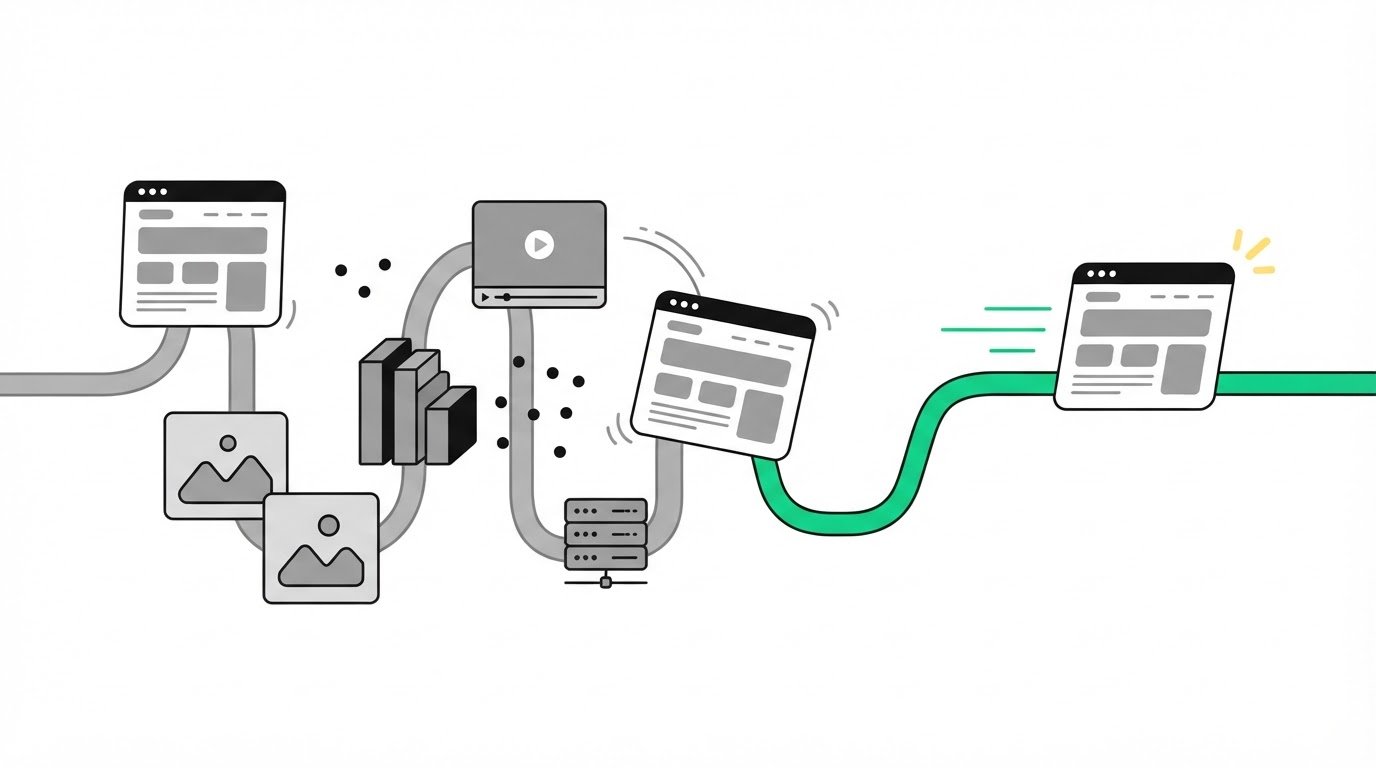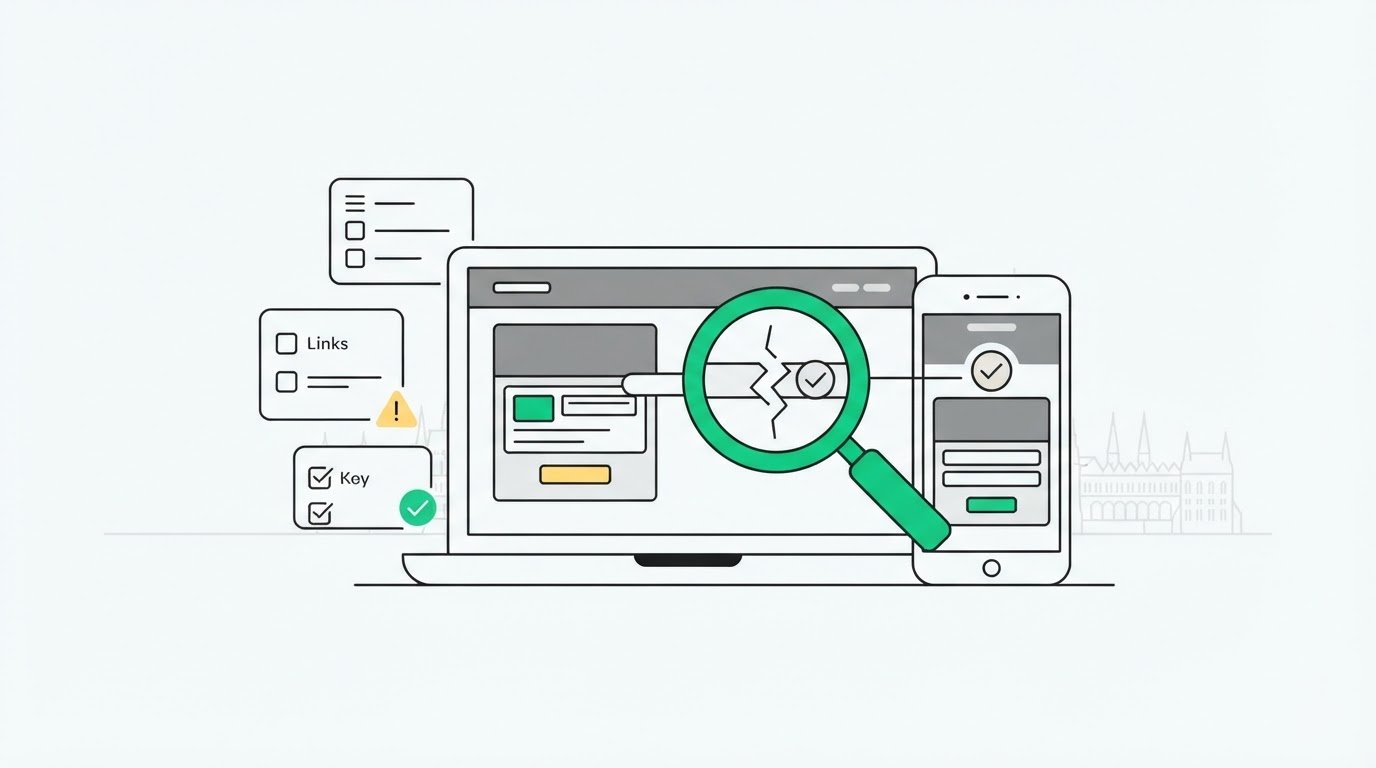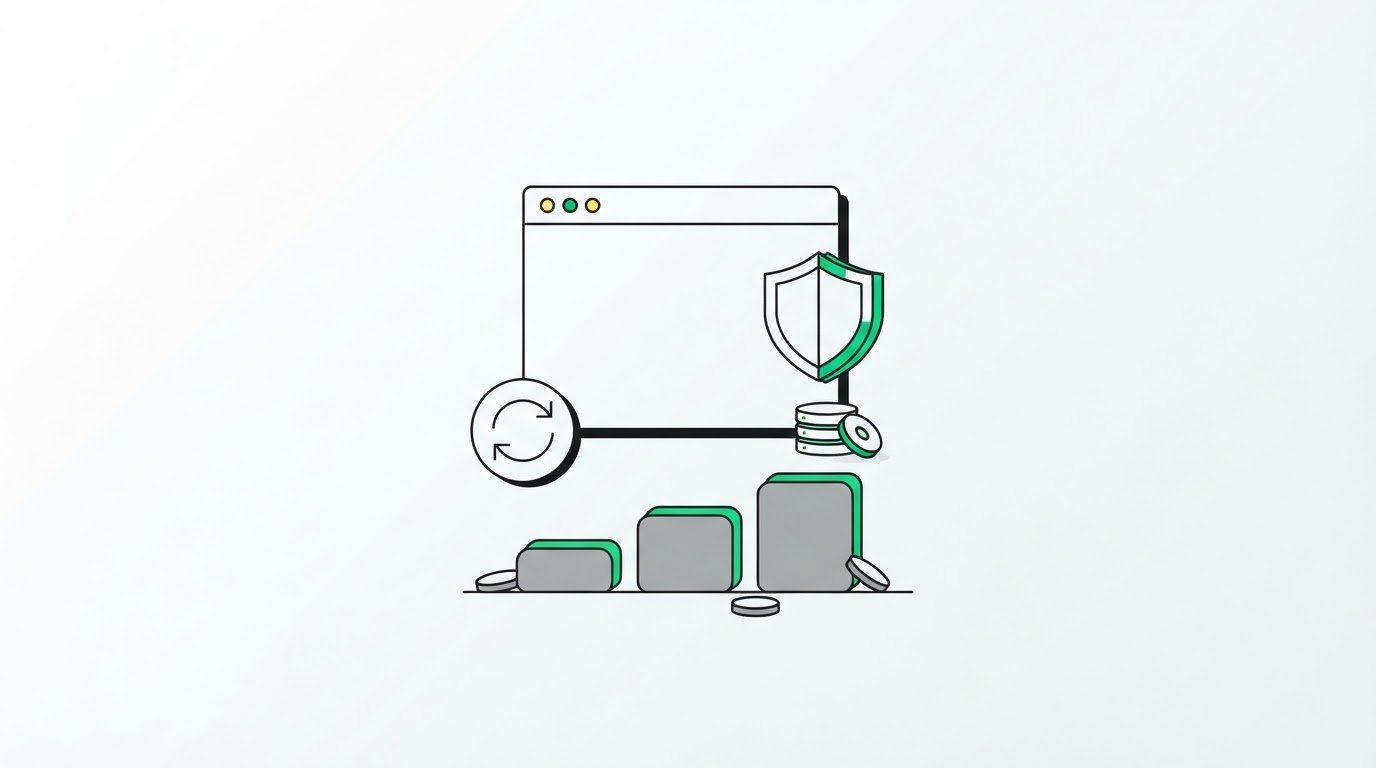
A WordPress-karbantartás kihagyása akkor válik igazán költségessé, amikor egy frissítés után leáll az oldal, vagy nincs használható mentés. A havidíjas WordPress-karbantartás általában frissítéseket, mentésellenőrzést és működésfelügyeletet tartalmaz. A szolgáltatás tartalmát az oldal összetettségéhez és a szükséges támogatáshoz érdemes igazítani.
Lehet, hogy most arra gondolsz: „Az én oldalam kicsi, mi baja lehet?” Egy egyszerű céges bemutatkozó oldal és egy rendeléseket fogadó webáruház kockázatai eltérnek. Egy kihagyott frissítés, egy elavult bővítmény vagy egy régi mentés akkor is gondot okozhat, ha eddig minden rendben működött.
Ebben a cikkben megmutatom, mit érdemes rendszeresen karbantartani, mi történhet, ha ez elmarad, és mire figyelj a biztonsági mentéseknél. Azt is áttekintem, mitől alakulnak a hazai havidíjak, és milyen feladatokat tartalmazhat egy-egy karbantartási csomag. Így könnyebben eldöntheted, hogy neked valóban rendszeres támogatásra van szükséged, vagy elég más megoldás.
A mentési rendhez a frissítések előtti másolat, a megfelelő tárolás és a visszaállítás ellenőrzése is hozzátartozik.
A weboldalt és a mentést ne ugyanazon a tárhelyen tárold. Ha egy hiba miatt mindkettő elérhetetlenné válik, a másolat sem segít. A külső tárolás külön helyen őrzi az oldal fájljait és adatbázisát. Ellenőrizd, melyik weboldalhoz tartozik a mentés, mikor készült, és meddig őrzik meg. Egy kávézó honlapján például az étlap legutóbbi módosításai is fontosak lehetnek.
Az automatikus mentés kiváltja a kézi másolás ismétlődő feladatát. A mentés gyakoriságát igazítsd az oldal változásaihoz. A rendszeresen frissülő oldalaknál a napi mentés segíthet, hogy kevesebb adat vesszen el. Webáruházban a rendelések és a készletadatok is változnak, ezért fontos, hogy a visszaállítható mentés megfelelő állapotot őrizzen meg. Ne csak a mentés dátumát, hanem a használhatóságát is ellenőrizd.
A mentések frissessége és elkülönített tárolása egyaránt számít. Ha több, különböző időpontból származó példány áll rendelkezésre, könnyebb egy korábbi működő állapotot kiválasztani. Egyetlen másolat kockázatos, ha sérült vagy hiányos. A megőrzési időt is vedd figyelembe: egy régebbi mentésből hiányozhatnak a legutóbbi rendelések vagy tartalmi változtatások.
Frissítés előtt készíts mentést a fájlokról és az adatbázisról. Utána ellenőrizd az oldal fontos részeit, például a menüt és a kapcsolatfelvételi űrlapot. Ha a módosítás után hiba jelentkezik, a mentés segíthet visszaállítani az előző állapotot. Jegyezd fel a mentés dátumát és helyét, hogy később tudd, melyik példányt keresd.
Az adatbázis tisztítása nem helyettesíti a biztonsági mentést. A tisztítás a felesleges adatokat rendezi, a mentés pedig az oldal helyreállítását teszi lehetővé. Ne töröld a korábbi másolatot, amíg az új mentés el nem készült, és nem ellenőrizted, hogy használható-e. Frissítés után vizsgáld meg a WordPress, a bővítmények és a sablon működését, majd jegyezd fel az esetleges változásokat.
A biztonsági ellenőrzés során nézd meg a mentés dátumát, tárolási helyét és tartalmát. A visszaállítást tesztkörnyezetben próbáld ki, így a teszt nem írja felül az éles weboldalt. Webáruháznál ellenőrizd, hogy az adatbázis is része-e a mentésnek. Enélkül a fájlok megmaradhatnak, de a rendelési adatok visszaállítása problémás lehet.
A csomagok közötti választásnál a mentés gyakoriságát és a megőrzési időt együtt mérlegeld. Ne csak azt nézd, hogy készül-e automatikusan másolat: azt is gondold át, hogy egy később észlelt hiba esetén milyen régebbi állapotot szeretnél még elérni.
A sűrűbb mentési ütem és a hosszabb megőrzés fontos szempont lehet, ha gyakran módosul az oldal, vagy több időpontból szeretnél visszaállítási példányt választani. A megfelelő csomag kiválasztása mellett továbbra is ellenőrizd, hogy a mentés használható-e, és a fájlok, valamint az adatbázis is szerepelnek-e benne.
A rendszeres ellenőrzés segít észrevenni, ha a WordPress, egy bővítmény vagy a sablon frissítésre vár. A frissítések javításokat tartalmazhatnak, és mérsékelhetik az elavult összetevők használatából eredő problémák kockázatát.
WordPress-karbantartót választva nézd meg, hogyan kezeli a frissítés utáni hibákat, és ellenőrzi-e az oldal fontos funkcióit. Tisztázd azt is, milyen gyakran ellenőrzi a frissítéseket, és mi történik sürgős biztonsági javítás esetén.
A karbantartás tartalmát az oldalad tényleges használatához igazítsd. Egy ritkán változó bemutatkozó oldal kevesebb beavatkozást igényelhet, mint egy webáruház, ahol a rendelési folyamatnak frissítés után is működnie kell.
A WordPress, a bővítmények és a sablon külön-külön is frissülhetnek. A frissítés hibajavításokat vagy új funkciókat hozhat, de két összetevő változása összeakadhat. Ezért ne csak a frissítés gombjára figyelj: utána nyisd meg az oldalt, küldj el egy próbaűrlapot, és ellenőrizd a menüt.
A WordPress 5.5-ös verziója óta bővítményenként és sablononként is bekapcsolható az automatikus frissítés. Ez kényelmes, de nem helyettesíti az ellenőrzést. Ha egy oldalépítő vagy űrlapkészítő bővítmény frissül, nézd meg az érintett oldalelemeket is. Egy pékség honlapján például ellenőrizd, hogy továbbra is látható-e a nyitvatartás és működik-e a kapcsolatfelvételi űrlap.
A rendszeres frissítés nem azt jelenti, hogy minden változtatást vakon, egyszerre kell élesíteni. Előbb nézd át, melyik bővítmény vagy sablon vár frissítésre, majd haladj úgy, hogy az eredmény ellenőrizhető legyen. Ha több összetevő változik egyszerre, nehezebb kideríteni, melyik okozott hibát. Minden módosítás után teszteld az oldal fontos részeit.
A gyorsítótár-bővítmény ideiglenesen eltárolja az oldal elemeit, hogy gyorsabban jelenjenek meg. Frissítés után azonban régebbi változatot mutathat, vagy összeakadhat egy másik bővítménnyel. Töröld a gyorsítótárat, majd inkognitóablakban is ellenőrizd az oldalt. Így azt látod, amit egy új látogató.
A rendszeres ellenőrzés a sebesség és a működés változásait is felszínre hozhatja. Frissítés után töltsd be a főoldalt, egy belső oldalt és a kapcsolatfelvételi űrlapot. Webáruháznál próbáld végig a kosárhoz vezető folyamatot is. Ha leállás vagy hibás megjelenés történik, így gyorsan kiderülhet, melyik részt érinti.
A jó karbantartási folyamat része, hogy minden frissítés után röviden ellenőrzöd a működést. A rendszeres átnézéskor vizsgáld meg az elmaradt frissítéseket, az oldal sebességét és a fontos tartalmak megjelenését. Ha például egy sablonmódosítás után eltűnik egy gomb, állítsd helyre, mielőtt a látogatók hiába keresnék.
Az azonnali biztonsági frissítések telepítése is része lehet a karbantartásnak. Előre rögzítsd, ki végzi a telepítést, és milyen ellenőrzés követi. Így a sürgős teendő nem marad a következő átnézésig, és a telepítés után rögtön kiderülhet, ha az oldal valamelyik fontos része megváltozott. Érdemes azt is feljegyezni, melyik összetevő frissült, és mit ellenőriztél utána. Ez később segíthet egy esetleges hiba beazonosításában.
A telepítés utáni próba során nézd meg a főoldalt, a belső oldalakat és a kapcsolatfelvételi űrlapot; webáruháznál ellenőrizd a kosárhoz vezető utat is. Ha változott a megjelenés vagy valamelyik funkció nem működik, vizsgáld meg az érintett bővítményt, sablont vagy oldalelemet. A gyorsítótár törlése és az oldal inkognitóablakban történő megnyitása szintén része lehet az ellenőrzésnek. Így az azonnali telepítés nem különálló lépés, hanem a működés ellenőrzésével együtt alkot átlátható karbantartási folyamatot.
Frissítés nélkül a WordPress, a bővítmény vagy a sablon elavulhat, és működési hibák jelentkezhetnek. Havidíjas karbantartásnál nézd meg, pontosan milyen feladatokat tartalmaz a csomag, és külön szerepel-e benne a hibakeresés vagy az extra munka.
A frissítés után ellenőrizd, hogy a WordPress és a bővítmények együttműködnek-e. Ha például egy űrlap bővítménye frissül, küldj próbaüzenetet, mielőtt változatlanul hagyod az oldalt. Hiba esetén jegyezd fel, melyik módosítás után jelentkezett, így a fejlesztői javítás célzottabb lehet.
A frissítés utáni próba ne álljon meg a főoldal megnyitásánál. Kattints végig a menün, küldj el egy kapcsolatfelvételi űrlapot, és nézd meg az oldalakat mobilon is. Webáruháznál haladj végig a termékoldaltól a kosárig. Ha a rendelési folyamatban hiba van, az ellenőrzéssel kiderülhet, melyik lépés akad el, még mielőtt a látogatók jeleznék.
Az automatikus frissítés elvégzi a telepítést, de nem teszteli helyetted az oldal minden funkcióját. Egy bővítmény módosítása például eltolhatja a fejlécet, vagy megzavarhatja egy másik eszköz működését. Nézd át a frissítési értesítéseket, majd próbáld ki a fontos oldalakat. Ha az oldal üzleti feladatot lát el, ne tekintsd az automatikus frissítést teljes karbantartásnak.
Ha elmarad a karbantartás, több frissítés is összegyűlhet. Ilyenkor ne telepíts mindent egyszerre az éles oldalon. Haladj egyesével, és minden módosítás után ellenőrizd a WordPress kezelőfelületét, a főoldalt és az űrlapokat. Így könnyebb beazonosítani, melyik változtatás okozott hibát.
A tesztkörnyezet az éles weboldal külön másolata, ahol a frissítést a látogatók befolyásolása nélkül próbálhatod ki. Először itt telepítsd a WordPress, a sablon és a bővítmények új változatát. Ellenőrizd a menüt, a képeket és az űrlapokat, majd csak sikeres próba után frissítsd az éles oldalt.
A karbantartás része lehet a frissítések figyelése és az alapvető működés ellenőrzése. A csomag leírásában keresd külön a hibakeresés, a támogatás és az extra munka pontos körét. Ha például új funkciót kérsz, az más feladat, mint egy frissítés után elromlott gomb javítása.
Jegyezd fel a frissítés dátumát és az ellenőrzés eredményét. Egy egyszerű táblázatban szerepelhet a WordPress-verzió, a frissített bővítmény és az esetleges hiba. Ha később leállás történik, a feljegyzések alapján gyorsabban visszakeresheted, mikor kezdődött a probléma, és melyik változtatást érdemes megvizsgálni.
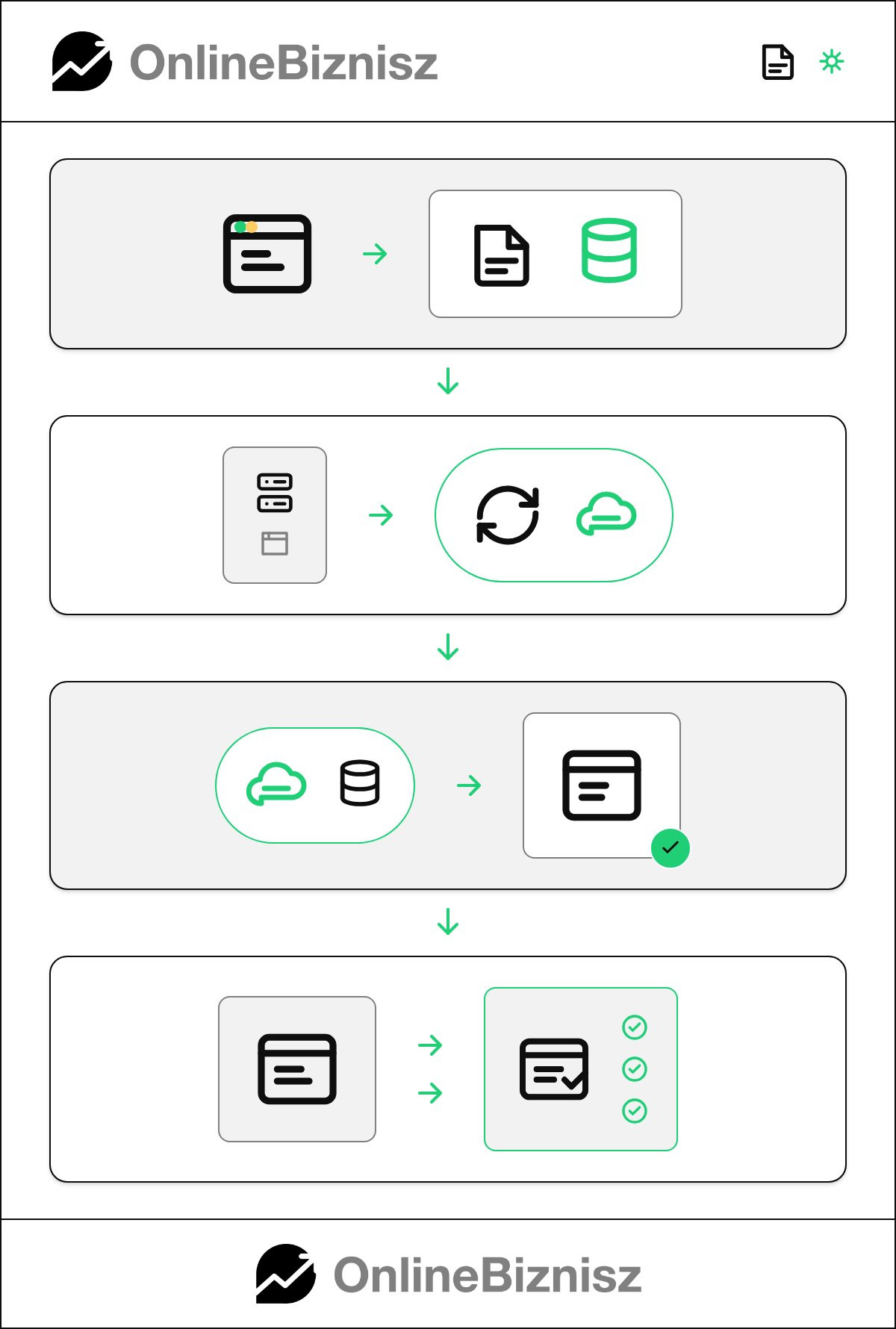
A gyanús jeleket könnyebb észrevenni, ha rendszeresen figyeled az oldal működését és a belépéseket. A WordPress karbantartás része ezért a kártevők keresése, a belépésvédelem és az elérhetőség ellenőrzése is.
A kártevőfigyelés az oldal fájljaiban és adatbázisában keresi a gyanús változásokat. A tűzfal szűrheti a kéretlen forgalmat, a belépésvédelem pedig korlátozhatja a sikertelen próbálkozásokat. Nézd át rendszeresen a WordPress-felhasználókat, és töröld azokat a fiókokat, amelyekre már nincs szükség. Ha ismeretlen rendszergazdai fiókot találsz, vizsgáld ki mielőbb.
Ezt saját tapasztalatból is tudom. 2026 szeptemberében a marketingamazing.hu oldalán körülbelül 60 kaszinós spam blogposztot töröltem. Az adatbázisban öt hamis admin fiókot találtam, az első 2026. április 16-i volt, vagyis a fertőzés legalább április közepe óta tartott. Az egyik fiókot rejtett admin meta takarta el, így a felhasználólistában nem is látszott. A fájlok között gyanús .smc_ könyvtárakat és egy readme.php fájlt is találtam, ezeket átadtam a tárhelyszolgáltatónak, aki megtisztította a fájlokat.
Gyanús jel lehet egy ismeretlen átirányítás, egy új hirdetés vagy a váratlan tartalomváltozás. Ellenőrizd, hogy a főoldal és a belépőfelület a megszokott módon jelenik-e meg. Ha egy ügyfél arra figyelmeztet, hogy a weboldal kéretlen oldalra irányítja, jegyezd fel az időpontot és az érintett oldalt. Ezek az adatok segítenek célzottan megvizsgálni a változásokat.
A WordPress a tárhelyen fut, a PHP-verzió pedig meghatározza, milyen környezetben működik az oldal. A PHP-verziók életciklusa véges, a támogatás lejárta után már nem kapnak biztonsági javításokat. Ellenőrizd, hogy a tárhelyen futó verzió még támogatott-e.
Ne válts PHP-verziót előzetes ellenőrzés nélkül. Először nézd meg, hogy a WordPress, a sablon és a bővítmények támogatják-e a tervezett verziót. Ezután teszteld az oldal fontos funkcióit, például a kapcsolatfelvételi űrlapot vagy az áruház kosarát. Hiba esetén a korábbi verzió visszaállításához vagy a javításhoz fejlesztői beavatkozásra lehet szükség.
Az elérhetőség figyelése rendszeres ellenőrzéssel jelzi, ha az oldal nem nyitható meg. Ez nem ugyanaz, mint az azonnali hibaelhárítás. A szolgáltatás leírásában nézd meg, milyen támogatás jár leállás esetén, és hogyan kell bejelenteni a hibát. Egy kávézó honlapján például a nyitvatartási oldal hibája megnehezítheti az ügyfelek tájékozódását.
A válaszidő önmagában nem árulja el, mikor készül el a javítás. A hibabejelentés utáni első visszajelzés és a tényleges megoldás két külön dolog. Nézd meg, milyen csatornán kell jelezni a problémát, és milyen hibák tartoznak a támogatásba. Ha az áruház rendelési folyamata nem működik, ezt írd le egyértelműen a bejelentésben.
A havi ellenőrzés során vizsgáld meg az oldal elérhetőségét, a felhasználói fiókokat, a PHP-verziót és a tárhely működését. Hetente nézd meg, hogy a kezdőlap és a belépés rendben működik-e. Ha szokatlan változást észlelsz, jegyezd fel, mikor jelent meg és melyik oldalt érinti. A pontos megfigyelés megkönnyíti a hibakeresést.
A havidíjas WordPress-karbantartás díja az oldal állapotától, összetettségétől és a kért támogatástól függ. A konkrét díj ezek alapján, ajánlatkérés után határozható meg. Az alapcsomag és a bővebb szolgáltatás között elsősorban a rendszeres feladatok köre és az elérhető szakértői munka mennyisége számít.
Az alapcsomag az ismétlődő karbantartási feladatokra összpontosít. A bővebb csomag további ellenőrzéseket vagy fejlesztői munkát is tartalmazhat. A „prémium” elnevezés önmagában nem mutatja meg, pontosan mi jár a szolgáltatásért. Mindig a részletes feladatlistát nézd, ne csak a csomag nevét.
Nálam egyetlen csomag van, a Premium Care, a díja 20.000 Ft + ÁFA havonta weboldalanként. A MainWP-hubom jelenleg 54 ügyféloldalt kezel.
A WooCommerce-áruház karbantartása több üzleti folyamatot érinthet, mint egy egyszerű bemutatkozó oldalé. Számít, hány egyedi megoldás működik az oldalon, és mennyire összetett a termékek, a fizetés és a szállítás folyamata. Ezért a szükséges ellenőrzés és munka az oldal felépítéséhez igazodik.
Az ajánlatokat ezek alapján érdemes összehasonlítani:
A „technikai támogatás” jelenthet hibabejelentés-fogadást, de nem feltétlenül foglal magában új funkciók fejlesztését. A szolgáltatás leírásában külön keresd a karbantartást, a hibakeresést és a fejlesztői munkát. Így világos marad, hogy például a pékség nyitvatartásának frissítése és egy új online foglalási rendszer kialakítása két külön feladat.
Az oldal kiinduló állapota is befolyásolja a szükséges munkát. Ha több bővítmény elavult, vagy korábban egyedi módosítások készültek, a karbantartás előtt külön felülvizsgálatra lehet szükség. WooCommerce-áruházaknál az egyedi fizetési és szállítási beállítások is növelhetik az ellenőrzés terjedelmét.
Havi vagy éves elszámolásnál nézd meg, milyen időszakra szól a megállapodás, és hogyan lehet felmondani. Tisztázd azt is, hogy a fel nem használt fejlesztési idő átvihető-e, és hogyan számolják el a külön kért munkákat. Ezek a feltételek segítenek átlátni, mit fizetsz rendszeresen, és mi kerülhet ezen felül a szolgáltatásba.
A havidíjas WordPress-karbantartási ajánlatokat akkor tudod érdemben összehasonlítani, ha azonos feladatokat és támogatási szintet vetsz össze. Írd össze, hogy bemutatkozó oldalról, webáruházról vagy tanfolyami rendszerről van-e szó, majd jelöld meg a kritikus funkciókat. Ezután nézd meg, melyik ajánlat foglalja magában ezek ellenőrzését, és mi számít külön feladatnak.
Weboldalakat tervezek és kivitelezek, valamint weboldal-auditot végzek. Ha a jelenlegi oldalad nem támogatja megfelelően a vállalkozásod céljait, az audit segít feltárni, min érdemes változtatni. Egy kávézónál például az étlap könnyű megtalálhatósága lehet fontos, míg egy szolgáltatónál az időpontkérő oldal működése.
Ha nem tudod, hogy a meglévő weboldal javítása vagy újratervezése lenne-e célszerűbb, az audit segíthet feltárni a technikai és használati problémákat. Az weboldal-audit során áttekinthető, hol akad el a látogató, és milyen fejlesztési irányok illenek az üzleti célodhoz. Én azt javaslom, hogy a döntést konkrét feladatokból indítsd.
Ha szeretnéd átgondolni, milyen fejlesztés illik az oldaladhoz, vedd fel velem a kapcsolatot. Írd le röviden, mire használod a weboldalt, és mi az, ami most nem működik úgy, ahogy szeretnéd.
A döntés előtt írd össze, mire használod a weboldalad, és melyik működési hiba okozna valódi fennakadást. Más szempontokat kell figyelembe venni egy kapcsolatfelvételi oldalon, egy tanfolyami felületen és egy online értékesítést támogató weboldalon. A saját működésedből indulj ki, ne a csomag hangzatos elnevezéséből.
A wordpress karbantartás havidíjas formája akkor lehet kényelmes, ha kiszámítható rendben szeretnéd kezelni az ismétlődő teendőket. Választás előtt vesd össze a feladatlistádat a szolgáltatás tartalmával, és tisztázd, hol ér véget a karbantartás, és hol kezdődik az egyedi fejlesztés. Így könnyebb a vállalkozásod működéséhez illő megoldást választani.
Ha szeretnéd átgondolni, milyen támogatás illik a weboldaladhoz, beszéld át velem kötetlenül.
Foglalj díjmentes konzultációt
Indulj a saját igényeidből, így magabiztosabban tudsz dönteni.
2026-ban is a rendszeres karbantartás segít, hogy az oldal naprakész és használható maradjon. A feladatkörbe tartozhat a WordPress, a bővítmények és a sablon kezelése, a mentések ellenőrzése, valamint az oldal működésének figyelése. Nézd meg, hogy a csomagban a tartalmi módosítások és az egyedi fejlesztések is szerepelnek-e, mert ezeket gyakran külön kezelik.
A PHP-verzió ellenőrzése része lehet a WordPress-karbantartásnak, míg a tárhely szolgáltatása külön tétel. A tárhelyen vannak az oldal fájljai, a PHP pedig az oldal futtatásához használt környezet. Nézd meg, hogy az ajánlat csak jelzi-e az elavult verziót, vagy a váltás előtti kompatibilitási vizsgálatot és az utána következő tesztet is tartalmazza.
A karbantartást az végzi, akinek a feladatkörébe tartoznak a frissítések, az ellenőrzések és a hibák jelzése vagy javítása. Ez lehetsz te, egy munkatársad vagy egy karbantartó szakember. Egy könyvelőiroda oldalán például érdemes kijelölni, ki kezeli a hozzáféréseket, és ki ellenőrzi az időpontkérő űrlapot. A felelősségi körök legyenek egyértelműek.
A felügyelt tárhely a szerver és a tárhely működtetésére összpontosít, a WordPress-karbantartás pedig a weboldal rendszerére, bővítményeire és sablonjára. A két szolgáltatás kiegészítheti egymást, de nem feltétlenül foglalja magában ugyanazokat a feladatokat. Tisztázd, ki kezeli például a hibás űrlapot, és ki foglalkozik a szerverkörnyezet problémáival, mert a felelősségi körök szolgáltatásonként eltérhetnek.
A szerződés időtartamát és megszüntetésének módját a megállapodás határozza meg. Nézd meg, határozott vagy határozatlan időre szól-e, milyen felmondási idő érvényes, és mi történik a hozzáférésekkel a szolgáltatás lezárásakor. Tisztázd azt is, hogyan kapod meg a mentéseket és a karbantartási feljegyzéseket. Így váltáskor is tudni fogod, hol találod az oldal működéséhez szükséges információkat.
A karbantartás része lehet a frissítés, a mentésellenőrzés, a működésfelügyelet és a technikai támogatás. A konkrét feladatkör csomagonként eltérhet. Nézd meg, hogy a hibakeresés, a tartalmi módosítás, a licenc és a nagyobb fejlesztés beletartozik-e. Egy pékség nyitvatartásának átírása például más jellegű munka, mint egy új foglalási funkció kialakítása.
A havidíj az oldal összetettségétől, állapotától, a feladatok körétől és a támogatás szintjétől függ. Egy bemutatkozó oldal és egy WooCommerce-áruház eltérő ellenőrzést és beavatkozást igényelhet. Az ajánlatok összehasonlításakor nézd meg, tartalmazzák-e a mentésellenőrzést, a hibajavítást és az egyedi munkát. A tárhely, a licencek és a fejlesztés külön tételként is szerepelhet.
A frissítéseket rendszeresen ellenőrizd, WordPress-oldalakon hetente. A biztonsági frissítéseket ne halogasd, de telepítés után próbáld ki az oldal fontos funkcióit is. Teszteld például az űrlapot, a bejelentkezést vagy az online fizetést. Ha hiba jelentkezik, jegyezd fel, melyik összetevő frissült. Ez segít célzottan megtalálni az okot.


„Olyan érzés volt, hogy nem egyedül dolgozom az oldalamon, hanem ketten együtt, két tulajdonos gondolkodik...
...abban, hogyan lehetne ezt az üzletet a legjobban beindítani, hogyan lehet ezt az oldalt a legjobban összerakni."

„Az ügyfeleink a legfontosabbak számunkra. Ezért dolgozunk a legjobbakkal...
...és ezért bízzuk a weboldalaikat Rád.'

'Webfejlesztő sok van, Rudiból csak egy.
Szerencsések vagyunk, hogy a vele való munka során olyan szakemberre bízhatjuk magunkat és az ügyfeleinket, aki ugyanúgy a tökéletes végeredményre törekszik, mint mi."

"Rudi az, akit vállalkozóként webes "kollégának" álmodtam magamnak.
Megvalósítja azt, amiről még nem is tudom, hogy szükségem lesz rá. Mindig ott van, amikor szükségem van rá. Az első pillanattól kezdve érzem, hogy egy csapat vagyunk. Imádom!"