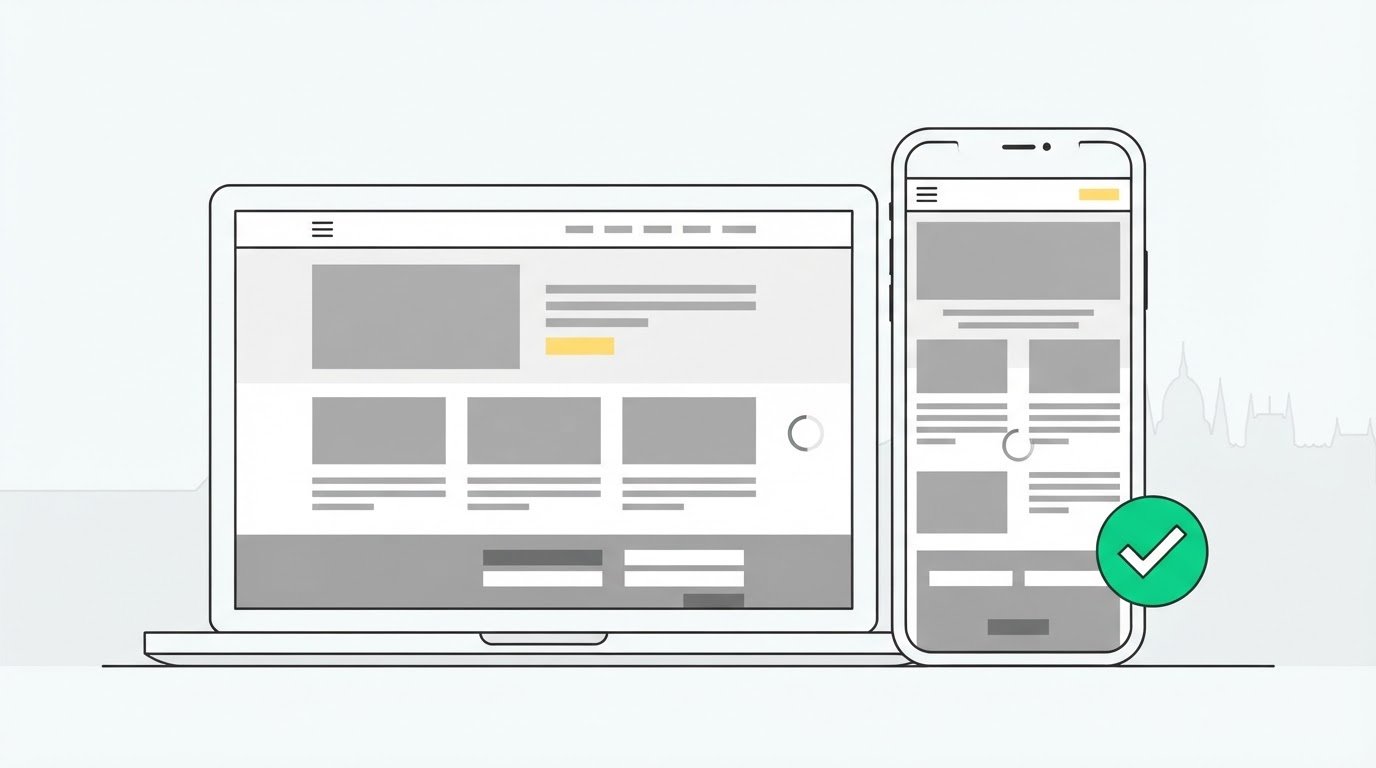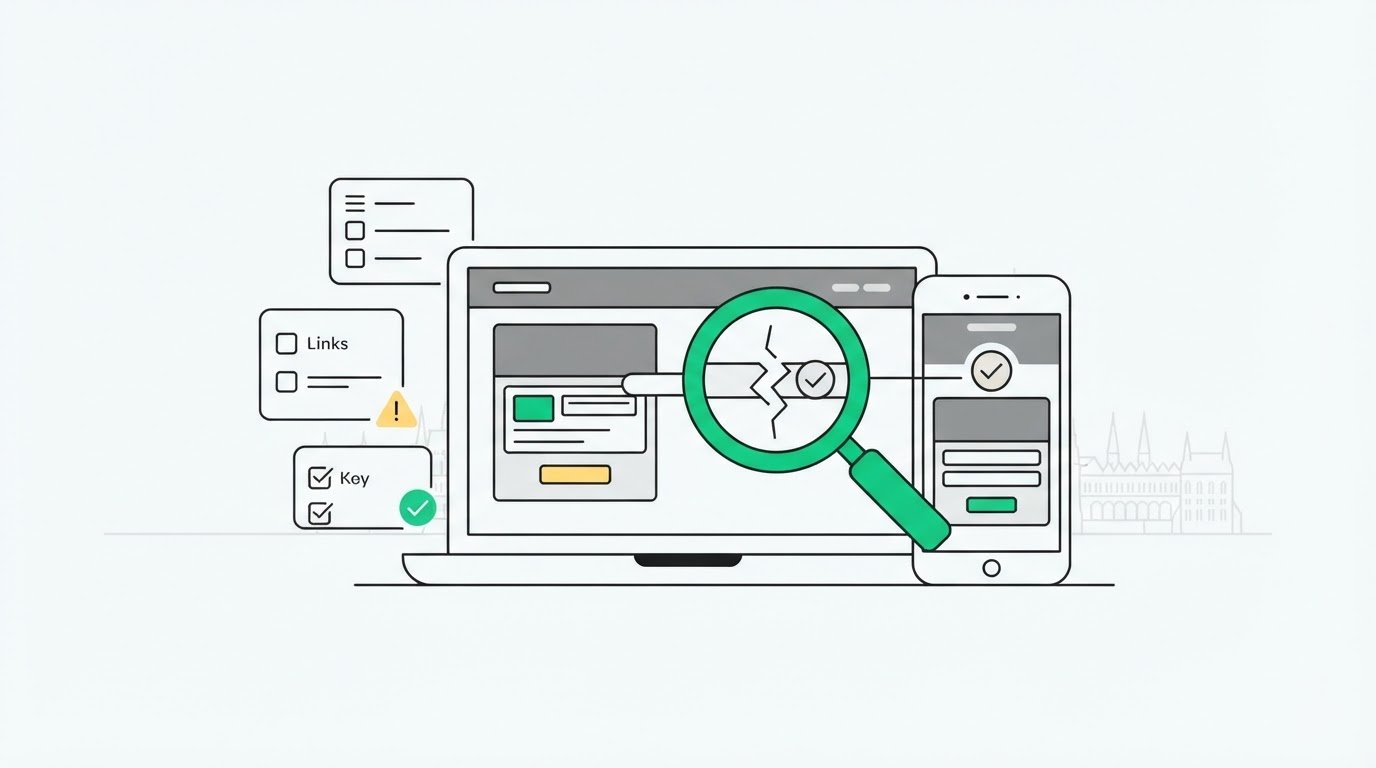
A weboldalad első ránézésre rendben van, de ettől még lehet, hogy az ajánlatkérő űrlap nem küldi el az üzenetet. A weboldal hibák feltárása ezért ne a technikai jelentések böngészésével kezdődjön: próbáld végig azokat a feladatokat, amelyeket a látogatóidnak el kell végezniük. Így gyorsabban kiderül, hol akadnak el.
„Jó, de melyik hibával foglalkozzak először?” Azzal, amelyik megakadályozza, hogy valaki kapcsolatba lépjen veled, vásároljon vagy megtalálja a szükséges információt. Egy elcsúszott kép bosszantó lehet, egy nem működő űrlap viszont megakaszthatja az érdeklődést. Nem kell minden figyelmeztetést egyszerre megoldanod.
Ebben a cikkben végigveszem a legfontosabb ellenőrzéseket. Kipróbálhatod az űrlapokat, a menüt és a fő funkciókat mobilon és számítógépen, majd egyszerű szempontok alapján sorba rendezheted a hibákat. Azt is megmutatom, mit jegyezz fel, hogy a javításhoz pontosan érthető legyen, mit tapasztaltál.
A weboldal hibák feltárása azt jelenti, hogy kipróbálod a látogatók fontos feladatait, és pontosan feljegyzed, mi történik közben. Nem kell rögtön technikai eszközökkel kezdened. Nyisd meg az oldalt úgy, ahogy egy érdeklődő tenné, válassz egy célt, majd nézd meg, eljutsz-e a kívánt műveletig.
A főoldal betöltése csak azt mutatja, hogy az adott oldal megnyílt. Nem derül ki belőle, hogy a szolgáltatási oldalon működik-e a gomb, megérkezik-e az űrlapon elküldött üzenet, vagy mobilon is használható-e a menü. Egy gyors önellenőrzés ezekre a gyakorlati kérdésekre ad választ. Nem helyettesít egy teljes technikai, felhasználói élményt vizsgáló és üzleti szempontú weboldal-auditot.
Válassz egy gyakori látogatói célt. Például azt, hogy valaki megismerje a szolgáltatásodat, időpontot kérjen vagy kapcsolatba lépjen veled. Ezután indulj el arról az oldalról, ahová az érdeklődő várhatóan megérkezik, és haladj végig az útvonalon a kívánt műveletig.
Próbáld félretenni, hogy te már ismered az oldal felépítését. A látogató nem tudja, melyik menüpont alatt találja az árlistát, és nem biztos, hogy kitalálja, mire vezet egy általános „Tovább” gomb. Ha keresgélned kell, vissza kell lépned, vagy újra kell próbálnod valamit, jegyezd fel. Ezek nem feltétlenül programozási hibák, de megakaszthatják a feladatot.
Tesztelj valódi eszközön, például a saját telefonodon és számítógépeden. Ne csak képernyőképet nézz: koppints a gombokra, görgess, és töltsd ki a mezőket. Így azt látod, amit egy látogató tapasztal, nem csak azt, amit az oldal tervezése alapján vársz.
Egy hibátlan kezdőlap nem bizonyítja, hogy az egész weboldal rendben van. A belső oldalak külön tartalmat és funkciókat tartalmazhatnak, a navigáció pedig több helyen is elakadhat. Nézd meg a fontos szolgáltatási oldalakat, a kapcsolatfelvételi részt, az űrlapokat, a gombokat és az ezekre mutató hivatkozásokat is.
Képzelj el egy pékséget, ahol a kezdőlapon szépen megjelenik a napi kínálat. A látogató tortát szeretne rendelni, ezért megnyitja a rendelési oldalt, kitölti az űrlapot, majd elküldi. Ha a küldés gomb nem reagál, vagy nem derül ki, hogy az üzenet megérkezett-e, a kezdőlap hibátlan megjelenése nem oldja meg a problémát. A rendelési űrlapot külön végig kell próbálni.
Ha az önellenőrzés közben több oldalt vagy összetettebb működést érintő kérdések merülnek fel, a részletes weboldal-audit segít rendszerezni a technikai, használhatósági és üzleti szempontokat.
A weboldal hibák feltárása során először azt nézd meg, hogy a látogató eléri-e a szükséges oldalakat, és végig tudja-e vinni a fontos műveleteket. Nyisd meg külön a szolgáltatási oldalakat, az árakról vagy ajánlatkérésről szóló részt és a kapcsolat oldalt. Ne elégedj meg azzal, hogy a kezdőlap betölt.
Ezután próbáld ki az útvonal fontos elemeit: a menüt, a szöveges hivatkozásokat, a gombokat és az űrlapokat. A lényeges látogatói műveletnek a megfelelő oldal megnyitásától a kapcsolatfelvétel visszajelzéséig végig kell működnie. Ha valahol megáll a folyamat, írd fel, pontosan melyik oldalon és milyen eszközön történt.
Az űrlapot ne csak szemre ellenőrizd. Töltsd ki próbaüzenettel, küldd el, majd figyeld meg, kapsz-e egyértelmű visszajelzést a weboldalon. Ha éles oldalon tesztelsz, jelezd a próbaüzenetben, hogy ellenőrzésről van szó, így nem keveredik valódi megkereséssel. A gomboknál nézd meg, hogy valóban a feliratuk szerinti következő lépésre visznek-e.
Próbáld ki az űrlapot billentyűzettel is. A Tab billentyűvel haladj mezőről mezőre, és ellenőrizd, hogy jól látható-e, éppen melyik mező van kijelölve. Mobilon töltsd ki ugyanazokat a mezőket, majd nézd meg, kényelmesen megérinthető-e a küldés gomb. Ha hibaüzenet jelenik meg, jegyezd fel a szövegét, és azt is, melyik mező kitöltése után bukkant fel.
Telefonon ellenőrizd, hogy a fontos szöveg levágás nélkül olvasható-e, a menü kinyílik-e, a telefonszám megérinthető-e, és jól látható-e az elsődleges műveleti gomb. Figyeld meg azt is, hogy nem takarja-e el a gombot egy felugró ablak, és nem kell-e oldalirányba görgetned a tartalom olvasásához.
Ha a weboldal másképp viselkedik egy másik böngészőben, ne csak annyit írj fel, hogy „mobilon rossz”. Rögzítsd az érintett oldalt, az eszközt és a böngészőt, majd írd le, mit csináltál, és mi történt helyette. Egy képernyőkép is hasznos lehet, főleg ha nehéz szavakkal leírni a gomb vagy az üzenet megjelenését.
Az ellenőrzéshez haladj ebben a sorrendben:
Ne a hibák számából indulj ki, hanem abból, hogy melyik akadályozza a látogatót a feladata elvégzésében. Én három csoportba sorolom a tapasztalatokat: az oldal vagy egy fontos része nem érhető el, egy lényeges művelet nem működik, vagy a hiba csak kisebb kényelmetlenséget okoz. Így nem kerül egy szintre egy sikertelen ajánlatkérés és egy kissé elcsúszott ikon.
A weboldal hibák feltárása után először jegyezd fel a megfigyeléseket, és csak ezután állíts fel javítási sorrendet. Egy eszköz figyelmeztetése vagy pontszáma adhat támpontot, de önmagában nem mondja meg, mi zavarja leginkább a látogatót. A döntésnél vedd figyelembe, melyik feladat hiúsul meg, hány oldalt érint a hiba, és újra elő tudod-e idézni.
Elsőként jelöld meg, ha egy fontos oldal nem nyílik meg, vagy a kapcsolatfelvételhez, vásárláshoz szükséges művelet nem végezhető el. Ezután nézd meg, hogy minden alkalommal jelentkezik-e a gond, illetve minden eszközön vagy csak egy bizonyos telefonon, böngészőben tapasztalod. A javítási sorrend első helyére az a hiba kerüljön, amelyik blokkolja a látogató feladatát.
Írd le röviden, megfigyelhető tényként, mi történt. Például: „A kapcsolat oldalon az űrlap elküldése után nem jelenik meg visszajelzés.” Ne azt írd, hogy „az oldal rossz”, mert ebből nem derül ki, mit kell megvizsgálni vagy javítani.
A kisebb kényelmi és megjelenési gondokat tedd külön listára, ha nem akadályozzák a látogató fő feladatát. Ilyen lehet egy kevésbé jól elhelyezett kép vagy egy apró igazítás. Válaszd el ezeket a fejlesztési ötletektől. A bizonyított hibát tényszerűen rögzítsd, az ötletet pedig jelöld javaslatként.
Egyszerű hibajegyzéket készíthetsz táblázatkezelőben vagy jegyzetben. Ezeket az adatokat vedd fel minden sornál:
Vegyünk egy egyszerű példát. Az ajánlatkérő űrlap nem küldi el az üzenetet, miközben a láblécben egy ikon kissé elcsúszott. Az első esetben az érdeklődő nem tudja végigvinni a kapcsolatfelvételt, ezért ezt tedd előre. Az ikon igazítása ráérhet, ha nem takar el szöveget vagy gombot. Azt viszont ne állítsd mérés nélkül, hogy az űrlaphiba biztosan bevételkiesést okozott. Rögzítsd, amit ténylegesen láttál.
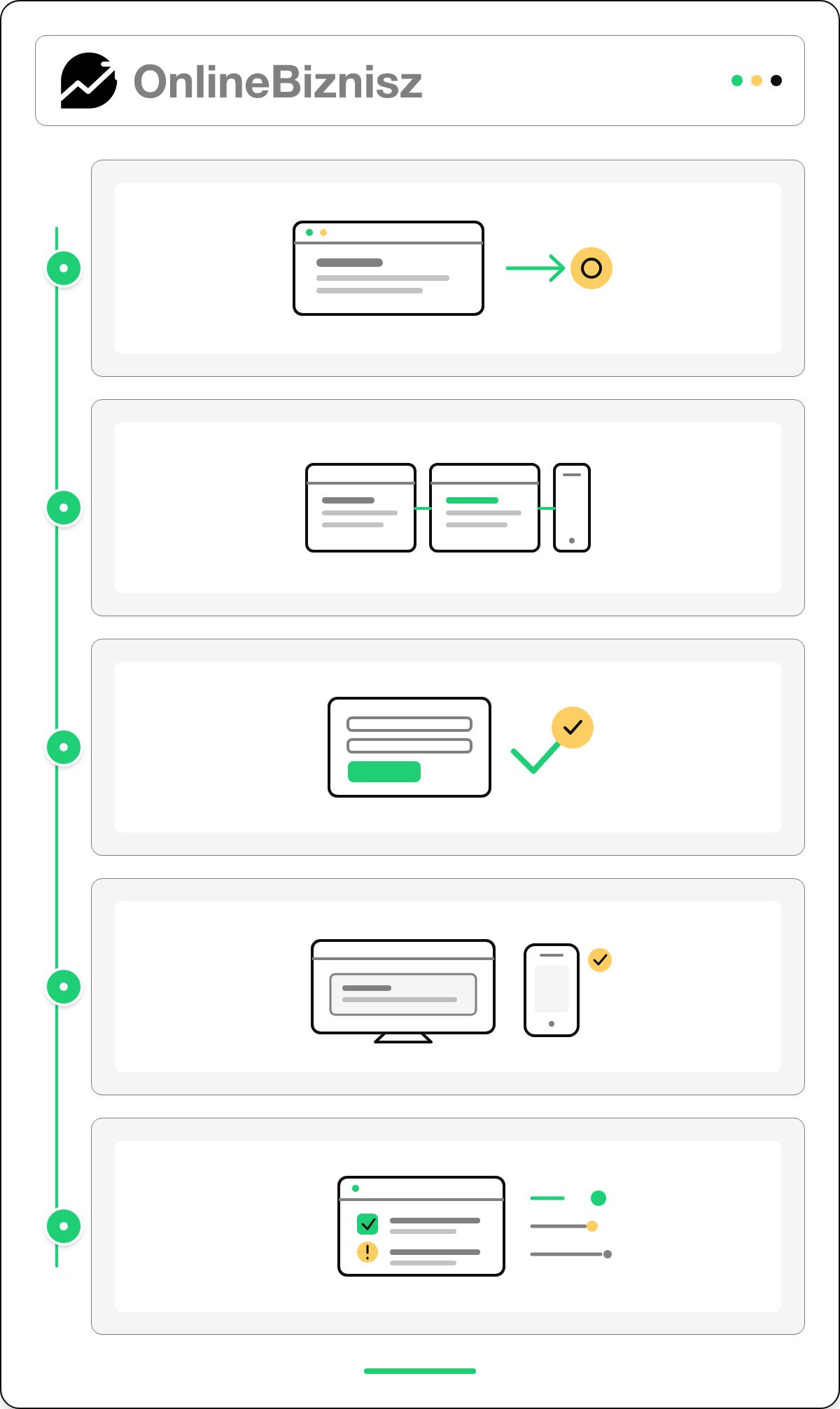
Az ellenőrzőlista akkor hasznos, ha minden próbát ugyanazzal a logikával végzel, és utólag is érthető, mit tapasztaltál. A weboldal hibák feltárása így nem találgatás, hanem követhető hibajegyzék lesz. Válassz egy látogatói célt, járd végig az odavezető utat, próbáld ki a funkciókat, majd írd le az eredményt.
A fontos oldalakon négy dolgot nézz meg: a cím egyértelműen megmutatja-e, miről szól az oldal; érthető-e a fő üzenet; látszik-e a következő lépés; megtalálható-e az elérhetőség. Ha például egy szolgáltatási oldal végén ajánlatkérésre biztató gomb van, kattints rá, és ellenőrizd, valóban az űrlaphoz vezet-e.
Írd fel az oldal címét, a kipróbált műveletet, az eszközt és a pontos tapasztalatot. Ha képernyőkép segít megmutatni a hibát, készíts egyet. Azt is jelöld, hogy újra elő tudtad-e idézni a problémát, és milyen lépések vezettek hozzá. Így a javításhoz nem kell kitalálni, mire gondoltál.
Az alapvető keresőoptimalizálási ellenőrzésnél keress hibás hivatkozásokat, a tartalommal nem egyező címeket és véletlenül üres oldalakat. Ezeket is a ténylegesen tapasztalt jelenségként jegyezd fel, ne feltételezett következményként.
A Google Search Console jelentései keresési és indexelési problémákra hívhatják fel a figyelmedet. A PageSpeed Insights teljesítményadatokat mutat, de az eredmény önmagában nem mondja meg, hogy a látogató végig tudja-e vinni a feladatát. Ha eltérést jelez, próbáld ki az érintett oldalt valódi eszközön is.
A Google Analytics 4 adatait csak akkor érdemes értelmezni, ha a mérés megfelelően működik. A jelentés nem helyettesíti az űrlap vagy a vásárlási folyamat kipróbálását. WordPress- vagy WooCommerce-oldalon frissítés után külön teszteld az üzleti funkciókat is, például az űrlapküldést vagy a rendelés menetét. A frissítés megtörtént, de a fontos műveletet attól még érdemes ellenőrizni.
Az Amazing AI Tudástár előfizetéses oldalán uniós cégek érvényes adószámmal is áfát fizettek egyes rendeléseknél. Amikor élőben kipróbáltam a pénztárt, minden rendben volt: az adószám beírása után eltűnt az áfa. Ha csak ezt nézem, azt mondtam volna, hogy nincs hiba. A javítást egy rövid kódrészlet hozta, a számlára felkerült a fordított adózás megjegyzése, és utána a teljes vásárlást újra teszteltem.
A weboldal hibák feltárása akkor ér valamit, ha a végén tudod, mi romlott el, hol jelentkezik, és mi legyen a következő lépés. Ne kezdj el találomra átírni beállításokat vagy törölni elemeket. Előbb készíts rövid hibajegyzéket, majd válaszd külön az egyszerű tartalmi javításokat, a technikai problémákat és az üzleti döntést igénylő kérdéseket.
Írd le, melyik oldalon tapasztaltad a hibát, milyen műveleteket végeztél, és mi történt. Fogalmazd meg azt is, mit vártál volna helyette. Például: „A kapcsolat oldalon kitöltöttem a kötelező mezőket, majd a küldés gombra kattintottam. A gomb elsötétült, de nem jelent meg visszajelzés.” Ez már használható leírás, az „űrlap nem jó” kevésbé.
Egészítsd ki a jegyzetet az eszköz és a böngésző nevével, valamint azzal, hogy a hiba újra előidézhető-e. Ha egy képernyőkép vagy rövid felvétel tisztábban megmutatja a jelenséget, csatold azt is. Különítsd el a megfigyelést a feltételezéstől. Tényként azt írd le, amit láttál, ne azt, hogy szerinted mi okozta.
Egy elírást vagy rossz helyre mutató hivatkozást általában könnyű beazonosítani. Ha hozzáférsz a szerkesztőfelülethez, és pontosan tudod, mit kell módosítani, az ilyen javítás nem feltétlenül igényel technikai beavatkozást. Módosítás után viszont próbáld ki újra az érintett oldalt. Egy javított linket is érdemes megnyitni, nem elég átírni a címét.
Más a helyzet, ha a hiba visszatér, több oldalt érint, vagy olyan beállítást igényel, amelyhez technikai hozzáférés kell. Ilyenkor ne kísérletezz éles oldalon olyan módosítással, amelynek hatását nem látod előre. Add át a pontos jegyzeteidet, és vizsgáld meg, mi okozza a problémát. A mélyebb weboldal-audit akkor hasznos, ha nem egyetlen hibát kell megjavítani, hanem azt is tisztázni kell, hogyan függnek össze a technikai gondok, a használhatóság és az oldal üzleti céljai.
A hibajegyzékben külön jelöld, melyik tétel igényel azonnali figyelmet, melyik javítható később, és melyikhez kell előbb további vizsgálat. Így a javítás egyértelmű feladatokkal indul, nem találgatással.
A weboldal hibák feltárása után ne próbálj mindent egyszerre rendbe tenni. Válaszd ki azt az egy problémát, amelyik leginkább akadályozza a látogatóidat, rögzítsd pontosan, mit tapasztaltál, majd javítás után próbáld ki újra ugyanazt a műveletet. Így látni fogod, hogy valóban megoldódott-e a gond, és nem csak máshová költözött.
Ha a jegyzeteidből az derül ki, hogy több hiba összefügg, vagy nem világos, melyik javítással érdemes kezdeni, hasznos lehet egy alaposabb vizsgálat. Több mint 50 ügyfélweboldalt kezelek és tartok karban, és weboldal-auditot is végzek, ami segít rendszerezni a következő lépéseket.
A weboldal hibák feltárása ingyen is elkezdhető egy böngészővel és néhány célzott próbával. Nyisd meg a fontos oldalakat, kattints végig a hivatkozásokon, és ellenőrizd, hogy a látogatói műveletek eljutnak-e a várt eredményig. Űrlapnál használj egyértelműen tesztként megjelölt üzenetet. Ha valami hibázik, jegyezd fel a pontos oldalt és a tapasztalatot, ne csak azt, hogy „nem működik”.
Nem, a kezdőlap betöltése csak azt mutatja, hogy az az egy oldal elérhető. Egy vállalkozói oldalon külön gond lehet például a szolgáltatás leírását tartalmazó aloldallal, az ajánlatkéréssel vagy a köszönőoldallal, amely a beküldés után jelenik meg. A látogatói út végét is ellenőrizd: ha valaki elküld egy kérést, értse, hogy sikerült-e, és tudja, mi történik ezután.
Nincs minden weboldalra érvényes, kötelező ellenőrzési időköz. Nézd át a fontos műveleteket élesítés után, majd akkor is, ha jelentős tartalmi vagy technikai módosítás történt. Ha például új fizetési módot vezetsz be, vagy átrendezed a menüt, próbáld végig az érintett folyamatot. Az is jelzés lehet, ha hirtelen kevesebb érdeklődő érkezik, de önmagában ez még nem bizonyít technikai hibát.
Attól függ, mennyire világos a hiba, és mit kell módosítanod. Egy elütést vagy rossz hivatkozást általában könnyű javítani, ha biztosan tudod, melyik tartalmat kell szerkeszteni. Ha viszont a hiba kódot, bővítményt vagy adatbázist érinthet, ne próbálgass változtatásokat az éles oldalon. Előbb gondoskodj visszaállítható mentésről, és kérj technikai segítséget, ha nem tudod megítélni a módosítás következményét.
Nem feltétlenül. A 404-es hiba azt jelzi, hogy a weboldal nem találja a kért oldalt az adott címen. Előfordulhat, hogy egy régi, már törölt oldal címét nyitották meg, de az is lehet, hogy egy fontos menüpont vagy külső hivatkozás vezet rossz helyre. Nézd meg, honnan érkezik a látogató. Ha van megfelelő új oldal, irányítsd oda a régi címről, ne automatikusan minden esetben a kezdőlapra.
Először próbáld meg újra előidézni a hibát, és írd fel a telefon típusát, a böngészőt, valamint azt, milyen művelet közben jelentkezett. Nézd meg álló és fekvő helyzetben is, ha a probléma a tartalom elrendezésével függ össze. Készíts képernyőképet, majd ellenőrizd, hogy másik telefonon is látható-e. Így könnyebb eldönteni, hogy egy adott eszközhöz kötött jelenségről vagy szélesebb hibáról van-e szó.
Akkor érdemes mélyebb vizsgálatot végezni, ha ugyanaz a hiba újra előjön, több oldalt vagy funkciót érint, esetleg nem tudod megállapítani, mi akadályozza a látogatót. Az önellenőrzés megmutatja, mit tapasztaltál, az audit pedig a technikai működést, a használhatóságot és az üzleti célokhoz vezető utat is vizsgálhatja. A pontos hibajegyzék ilyenkor jó kiindulópont.
Ha szeretnéd átbeszélni, melyik javítással érdemes kezdeni, kérj díjmentes konzultációt.


„Olyan érzés volt, hogy nem egyedül dolgozom az oldalamon, hanem ketten együtt, két tulajdonos gondolkodik...
...abban, hogyan lehetne ezt az üzletet a legjobban beindítani, hogyan lehet ezt az oldalt a legjobban összerakni."

„Az ügyfeleink a legfontosabbak számunkra. Ezért dolgozunk a legjobbakkal...
...és ezért bízzuk a weboldalaikat Rád.'

'Webfejlesztő sok van, Rudiból csak egy.
Szerencsések vagyunk, hogy a vele való munka során olyan szakemberre bízhatjuk magunkat és az ügyfeleinket, aki ugyanúgy a tökéletes végeredményre törekszik, mint mi."

"Rudi az, akit vállalkozóként webes "kollégának" álmodtam magamnak.
Megvalósítja azt, amiről még nem is tudom, hogy szükségem lesz rá. Mindig ott van, amikor szükségem van rá. Az első pillanattól kezdve érzem, hogy egy csapat vagyunk. Imádom!"