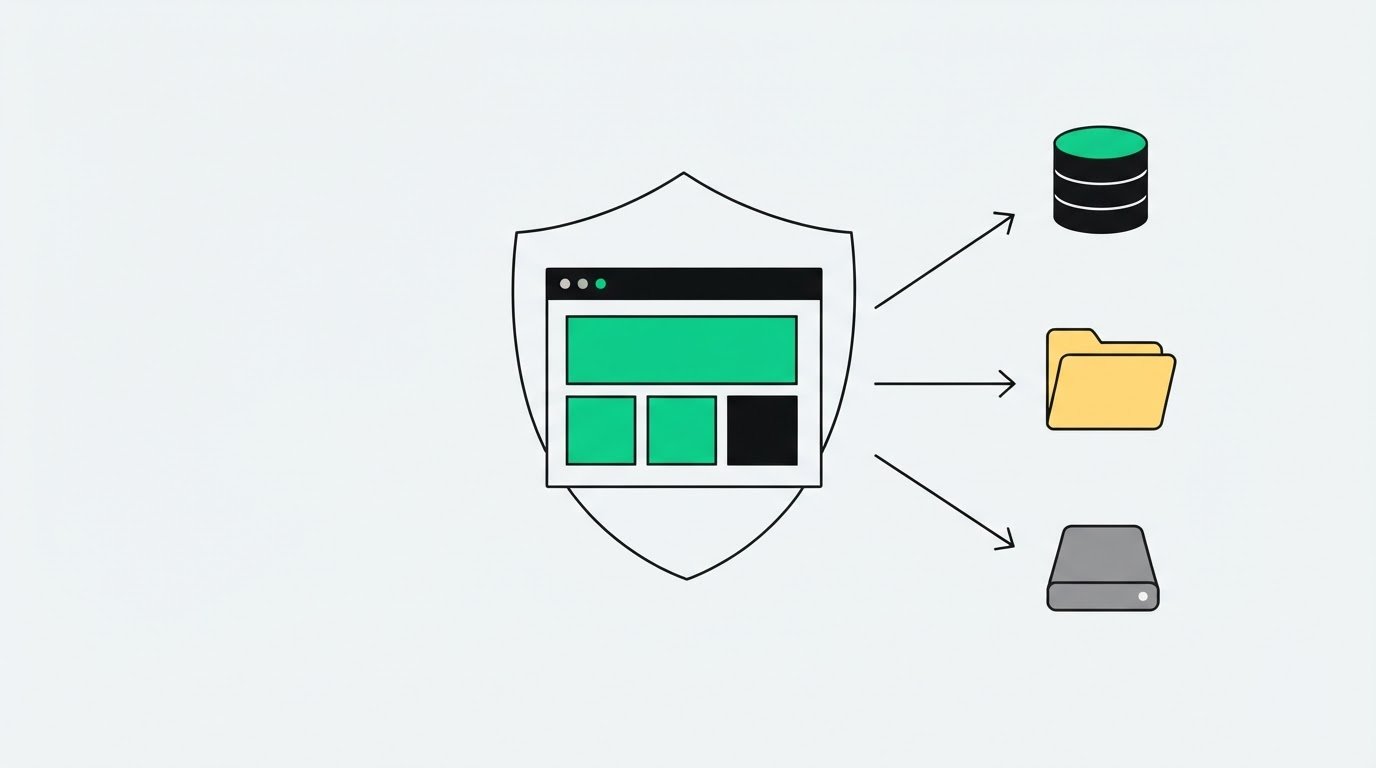
A WordPress-weboldalad adatmentését bővítménnyel automatizálhatod, vagy kézzel is elkészítheted. A mentést legalább 3 külön helyen tárold, ne csak a weboldal tárhelyén, hanem például a saját számítógépeden is. Helyreállításhoz az adatbázis mellett a weboldal fájljaira is szükséged lehet.
„Elég, ha kimentem az adatbázist?” Nem egészen. A WordPress-bejegyzések szövege az adatbázisban található, a sablonok és a bővítmények viszont külön fájlok. Ha csak az adatbázisról van másolatod, az oldal visszaállításakor kellemetlen meglepetés érhet.
Ebben a cikkben megmutatom, hogyan exportáld és importáld a WordPress-adatbázist, mikor érdemes bővítményt használnod, és hogyan működik a kézi mentés. Azt is végigveszem, milyen gyakran ments, hol tárold a másolatokat, és hogyan ellenőrizd, hogy hiba esetén valóban használhatók legyenek.
Igazítsd a mentés gyakoriságát ahhoz, milyen sűrűn változik a weboldalad. Tárold a másolatokat legalább 3 külön helyen, például a tárhelyen, a Dropboxban és a saját számítógépeden.
Ha a mentés személyes adatokat is tartalmaz, korlátozd körültekintően a hozzáférést. A GDPR szempontjából a mentési példányok is az adatkezelés részét képezhetik, ezért gondold át, ki férhet hozzájuk, és meddig őrzöd meg őket.
Válaszd a mentési ütemet az oldalad változásai szerint. Webáruháznál legyen naponta legalább egy mentés, hogy az új rendelések után is maradjon visszaállítási pont. Nagy rendelésszámnál az adatbázis napi többszöri mentése is hasznos lehet.
Egy ritkán frissülő céges weboldalnál a heti mentés is elegendő lehet. Ha csak néhány havonta változik az oldal, a havi mentés is szóba jöhet. Blognál az új bejegyzések megjelenési gyakoriságához igazítsd az ütemezést.
Nézd meg, mikor a legkisebb az oldal forgalma, és erre az időpontra ütemezd a mentést. A folyamat erőforrásokat használhat, ezért a túl gyakori mentés lassíthatja az oldalt. Ez különösen akkor számít, ha az adatbázist és a nagyobb fájlokat egyszerre másolod.
Válassz kevésbé forgalmas időszakot, például hajnali 2 és 5 óra közötti időpontot. Ne vedd át automatikusan egy másik oldal ütemezését. Ha a látogatóid éjszaka aktívak, igazítsd a mentés idejét a saját forgalmi mintádhoz.
Kapcsold be az automatikus mentést a választott bővítményben vagy tárhelykezelőben. Ha lehetséges, külön ütemezd az adatbázis és a fájlok mentését. Gyakran változó webáruháznál az adatbázisról készíts napi mentést, a fájlok ütemezését pedig igazítsd a módosítások gyakoriságához.
Válassz külső mentési helyet is. A BackWPup például Dropboxba is tud menteni. Az első futás után nyisd meg a célmappát, és ellenőrizd, hogy megjelentek-e a fájlok. Mivel a mentési bővítmény erőforrásokat használ, az ütemezést és a megőrzött példányok számát is gondold át.
Lépj be a tárhely kezelőfelületére, és keresd meg a biztonsági mentésekre vonatkozó beállításokat. Készíts másolatot az adatbázisról és a weboldal fájljairól, majd töltsd le őket a saját számítógépedre. A tárhelyen tárolt példány mellett tarts külön másolatot is, hogy ne egyetlen helyen legyen minden.
Ellenőrizd a kezelőfelületen, mely fájlok és adatok kerültek a mentésbe. Ne feltételezd, hogy minden beállítás ugyanazt tartalmazza. Néhány nappal az első mentés után keresd meg újra a fájlt a célhelyen. Így kiderül, hogy az ismétlődő mentés is lefut-e, nem csak az első.
A WordPress adminfelületén tartalmat exportálhatsz, de a teljes oldal helyreállításához a fájlokra is szükséged lehet. Válaszd külön a tartalom exportját és a teljes adatbázis mentését, mert eltérő célt szolgálnak.
A WordPress adminfelületén nyisd meg az Eszközök, majd az Exportálás menüpontot. Válaszd ki a mentendő tartalmat, és töltsd le az exportfájlt. Ez a módszer hasznos a WordPress-tartalom átviteléhez, de nem menti a sablonokat és a bővítményeket.
A teljes adatbázis exportálásához lépj be a tárhely kezelőfelületének adatbázis-kezelőjébe, például a phpMyAdminba. Válaszd ki a WordPresshez tartozó adatbázist, indítsd el az exportálást, majd mentsd le az SQL-fájlt. Ellenőrizd a fájl nevét és dátumát, hogy később meg tudd különböztetni a korábbi exportoktól.
Tedd a fájlmásolatot és az SQL-exportot egy közös mappába. Olyan nevet adj nekik, amelyből kiderül, melyik weboldalhoz tartoznak, és mikor készültek. Ha több WordPress-oldalt kezelsz, ezzel csökkentheted annak esélyét, hogy véletlenül egy másik oldal adatbázisát töltsd vissza.
A WordPress adminfelületén az Eszközök, majd az Importálás menüponttal exportfájlból tölthetsz be tartalmat. Ez nem azonos a teljes adatbázis visszaállításával, és a sablonokat vagy a bővítményeket sem állítja vissza. Ne keverd össze a kétféle importálási lehetőséget.
FTP-n keresztül töltsd fel a mentett WordPress-fájlokat a szerver megfelelő könyvtárába. Ezután importáld a hozzájuk tartozó SQL-fájlt a phpMyAdminban. A wp-config.php fájlban ellenőrizd az adatbázis nevét és a hozzáférési adatokat. Ezeknek az importált adatbázishoz kell kapcsolódniuk, különben az oldal nem találja meg a tartalmát.
Visszaállítás után ellenőrizd a kezdőlapot, egy bejegyzést és a belépési oldalt. Ha megváltozott az oldal címe vagy mappája, régi hivatkozások maradhattak az adatbázisban. A feltöltött képeket és a sablon működését is nézd meg, mert ezeket az adatbázis önmagában nem tartalmazza.
Ha csak a bejegyzéseket szeretnéd átköltöztetni, kényelmesebb lehet a WordPress adminfelületének exportálási funkciója. Teljes telepítés visszaállításához viszont az adatbázis mellett a weboldal fájljait is készítsd elő. Így a tartalom és az oldal működéséhez szükséges elemek is meglesznek.
Ne csak a bővítmény nevét nézd. Hasonlítsd össze a mentés tartalmát, célhelyét, ütemezését és visszaállítási lehetőségeit. Ezekből derül ki, hogy illik-e az eszköz a weboldaladhoz.
Az összehasonlításnál vedd figyelembe azt is, mennyire lassul az oldal mentés közben. Ha kipróbálod a bővítményeket, azonos körülmények között figyeld meg, melyiknél válik zavaróbbá az oldal használata. Így nemcsak a beállításokat hasonlítod össze, hanem azt is, hogyan hat a mentés a működésre. Választáskor gondold át, mennyire fontos, hogy az oldal a folyamat közben is kényelmesen használható maradjon.
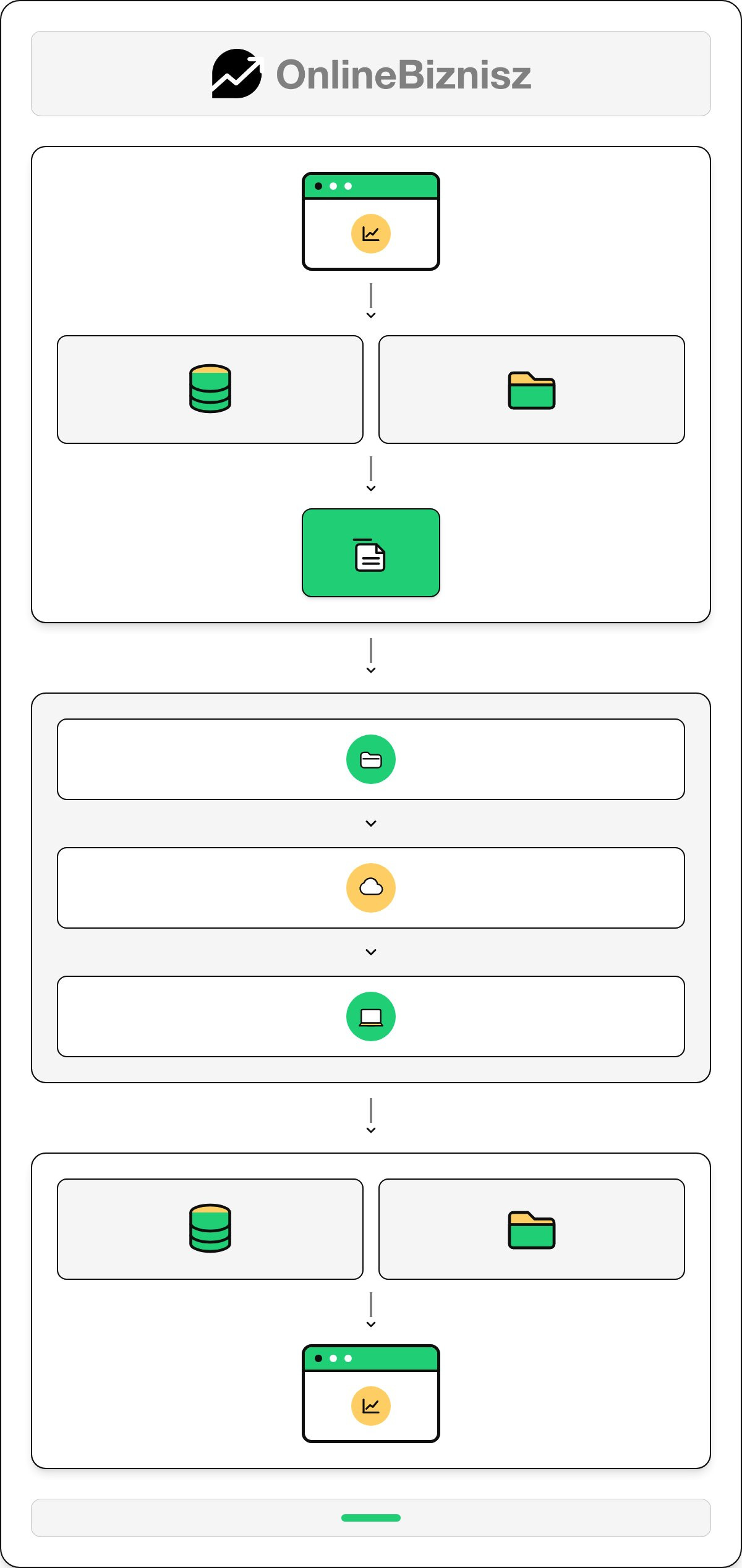
WordPress-mentéshez a BackWPup és az UpdraftPlus is szóba jöhet. A választásnál nézd meg, mit mentenek, hová küldik a másolatot, és hogyan lehet visszaállítani az oldalt.
Az UpdraftPlus is gyakran felmerül a WordPress-mentési lehetőségek között. Ne csak a név alapján dönts: nyisd meg a bővítmény beállításait, és ellenőrizd, milyen mentési célhelyek közül választhatsz.
A mentési beállításoknál keresd meg, hogyan választható ki külön az adatbázis és a fájlok mentése. Jegyezd fel, melyik részt hová menti a bővítmény. Így később nem kell találgatnod egy fájlnév alapján, hogy a tartalmat vagy a sablont tartalmazza-e.
Az automatikus mentés kényelmes, de minden futás erőforrást használ. Ha közben lassul a weboldal, állítsd át a mentést kevésbé forgalmas időpontra. Ne hagyd változatlanul az alapbeállítást, ha az oldal működése vagy tartalma más ütemezést kíván.
A mentőbővítmények a weboldal erőforrásait használják, ezért egy nagyobb oldal mentése jobban terhelheti a szervert. Ne indíts próbaképpen több automatikus mentést egyszerre.
Válassz ki egy elkészült másolatot, és ellenőrizd, hogy elérhető-e a célhelyén. Nézd meg a dátumát és a tartalmát is. Így nem akkor kell először megismerned a bővítmény felületét, amikor már sürgős a helyreállítás.
Állíts be rendszeres mentést egy WordPress-bővítményben vagy a tárhely kezelőfelületén. Ezután ellenőrizd, hogy az ütemezés lefutott-e, és a másolat a kiválasztott helyre került-e.
Az ütemezésnél vedd figyelembe, mikor használják kevesebben az oldalt, és ehhez igazítsd a mentés indulását. Az automatikus WordPress-mentést érdemes a kisebb forgalmú órákra, például hajnali 1 és 6 óra közé időzíteni. Ezen az időszakon belül olyan időpontot válassz, amely illik a saját látogatottsági mintádhoz, majd mentsd el a beállítást. A kiválasztott időpontot később is ellenőrizd a mentési felületen: így észreveheted, ha az ütemezés nem maradt aktív, vagy a futás eredménye nem jelenik meg. Ne tekintsd elegendőnek pusztán az időpont megadását; az elkészült példányt is vizsgáld meg.
Ha gyakran változik az adatbázis, napi mentés mellett ellenőrizd, hogy a napi feladat valóban az adatbázist menti, és a régebbi példányok megőrzése is a kívánt módon történik. Ha a beállítás külön kezeli az adatbázist és a fájlokat, nézd át mindkét ütemezést, hogy a mentésből ne maradjon ki a szükséges tartalom. A próba után térj vissza a mentési felületre, és győződj meg arról, hogy a friss példány megtalálható, valamint a megőrzési beállítás nem távolította el a korábbi állapotokat idő előtt. Így az ütemezés és a visszakereshető másolatok összhangban maradnak.
Új WordPress-oldalakat tervezek és készítek, a meglévőket pedig átalakítom. Már a tervezéskor érdemes átgondolni a mentési rendet: mi változik gyakran, mely fájlokra és adatokra van szükség, és hogyan illeszkedik a mentés az oldal működéséhez.
Ha már elkészült az oldalad, de nem látod tisztán a felépítését vagy a szükséges teendőket, egy weboldal-audit segíthet felmérni az állapotát. A mentési beállításokat kezeld a weboldal működtetésének részeként, ne egyszer kipipálandó feladatként.
Ha WordPress-weboldal tervezésén vagy átalakításán dolgozol, beszéld át velem.
A WordPress-weboldal adatmentését ne bízd egyetlen beállításra vagy bővítményre. Jelöld ki, ki ellenőrzi a mentések állapotát, és időnként próbáld ki a visszaállítást is. Egy fájl attól még nem használható, hogy szépen sorakozik egy mappában.
Ezt saját esetből is látom. 2026 szeptemberében a marketingamazing.hu oldalról körülbelül 60 kaszinós spam blogposztot töröltem, az adatbázisban pedig 5 hamis admin fiókot találtam. Az első fiók 2026. április 16-i volt, vagyis a fertőzés legalább április óta tartott, az egyik fiókot pedig rejtett admin meta takarta el a felhasználólistából. A leleteket átadtam a tárhelyszolgáltatónak, amely megtisztította a fájlokat. Ezért érdemes átgondolnod, meddig őrzöd a régebbi mentéseket: ha a gond hónapok óta jelen van, a legfrissebb másolat is fertőzött lehet.
Ha nehéz összehangolnod a mentéseket az oldalad működésével, vagy új WordPress-weboldalt tervezel, kérj szakmai segítséget. Az OnlineBiznisznél weboldalakat tervezek és készítek, e-learning és tagsági oldalakat alakítok ki, valamint online marketing kivitelezéssel is foglalkozom. A következő lépés attól függ, mire van szükséged a weboldalad körül.
Foglalj díjmentes konzultációt
Válassz ki egy konkrét teendőt, és intézd el most. Így a mentés nem marad a „majd egyszer” listádon.
A tárhelyen tárolt mentés hasznos, de önmagában nem jelent különálló másolatot. A tárhelycsomag mentései előre meghatározott időpontban készülnek, ezért egy napközbeni hiba után nem feltétlenül a legfrissebb állapotot kapod vissza. Készíts saját másolatot is, és tárold az eredeti tárhelytől külön. Így akkor is hozzáférhetsz a weboldalad adataihoz, ha a tárhelyen lévő mentés nem elérhető.
Kézzel a tárhely kezelőfelületén vagy FTP-kapcsolattal, illetve WordPress-bővítménnyel készíthetsz mentést. Az FTP a fájlok letöltésére alkalmas, az adatbázist külön kell exportálnod. Bővítmény használatakor nézd meg a célhelyet és a mentés tartalmát, majd ellenőrizd, hogy a fájl valóban oda került-e. Így rögtön kiderül, ha a beállítás nem a várt eredményt adja.
A teljes helyreállításhoz általában az adatbázisra és a WordPress-fájlokra is szükség van. Az adatbázis tartalmazza a bejegyzések szövegét, a fájlok között pedig ott vannak például a képek, a sablonok és a bővítmények. Ha csak a bejegyzések szövegét szeretnéd átvinni, a WordPress beépített exportja is elég lehet. A teljes weboldal visszaállítását viszont ne alapozd csak erre.
A mentések gyakoriságát igazítsd ahhoz, milyen sűrűn változik az oldalad. Rendszeresen frissített blognál heti vagy néhány naponta készülő másolat lehet megfelelő, webáruháznál pedig naponta legyen visszaállítási pont. Ha a céges bemutatkozó oldal tartalma ritkán változik, heti mentés is elegendő lehet. Új bővítmény telepítése vagy nagyobb módosítás előtt készíts külön másolatot, hogy legyen közvetlenül előtte rögzített állapotod.
A mentésből visszaállíthatod a weboldal tartalmát és fájljait például egy hibás frissítés, véletlen törlés vagy sikertelen módosítás után. Egy kávézó weboldalán ilyen lehet a menüoldal felülírása, egy webáruháznál pedig a friss rendelések elvesztése. A mentés nem előzi meg a hibát, de lehetőséget adhat arra, hogy egy korábbi működő állapotból indulj ki a javításkor.
Adj egyértelmű nevet a mentésnek, például tüntesd fel benne a weboldal nevét és a készítés dátumát. Tartsd számon, melyik fájl tartalmazza az adatbázist, és melyik a weboldal fájljait. Korlátozd a hozzáférést, mert a mentések bizalmas weboldaladatokat is tartalmazhatnak. Időnként nyisd meg a mentési helyet, és ellenőrizd, hogy a fájl elérhető és sértetlen-e.
A külső másolat nem az eredeti weboldallal azonos tárhelyen található. Ez akkor hasznos, ha nem férsz hozzá a tárhelyen tárolt fájlokhoz, vagy az ottani másolatot is érinti a hiba. Ments például felhőtárhelyre vagy saját számítógépre, és gondold át, kik férhetnek hozzá. A külső célhely kiválasztásakor azt is vedd számításba, mennyi helyet foglalnak a megőrzött példányok.
Töltsd le a WordPress-fájlokat FTP-vel vagy a tárhely kezelőfelületéről, majd exportáld külön az adatbázist. Ellenőrizd, hogy a fájlmásolat a wp-content mappát is tartalmazza, benne a feltöltésekkel, sablonokkal és bővítményekkel. Tartsd együtt a fájlokat és az adatbázis-exportot, és jelöld mindkettőt azonos dátummal. A teljes WordPress-weboldal adatmentése akkor használható helyreállításra, ha mindkét rész rendelkezésedre áll.


„Olyan érzés volt, hogy nem egyedül dolgozom az oldalamon, hanem ketten együtt, két tulajdonos gondolkodik...
...abban, hogyan lehetne ezt az üzletet a legjobban beindítani, hogyan lehet ezt az oldalt a legjobban összerakni."

„Az ügyfeleink a legfontosabbak számunkra. Ezért dolgozunk a legjobbakkal...
...és ezért bízzuk a weboldalaikat Rád.'

'Webfejlesztő sok van, Rudiból csak egy.
Szerencsések vagyunk, hogy a vele való munka során olyan szakemberre bízhatjuk magunkat és az ügyfeleinket, aki ugyanúgy a tökéletes végeredményre törekszik, mint mi."

"Rudi az, akit vállalkozóként webes "kollégának" álmodtam magamnak.
Megvalósítja azt, amiről még nem is tudom, hogy szükségem lesz rá. Mindig ott van, amikor szükségem van rá. Az első pillanattól kezdve érzem, hogy egy csapat vagyunk. Imádom!"