A WordPress-oldal feltörésének megelőzéséhez tartsd naprakészen a rendszert, a bővítményeket és a sablont, használj minden hozzáféréshez erős, egyedi jelszót, és készíts rendszeresen biztonsági mentést. Ezek az intézkedések csökkentik a kockázatot, de a gyanús jelekre is figyelj. A váratlan átirányítás, az oda nem illő link vagy a sikertelen adminbelépés fertőzésre utalhat.
„De én nem a Telekom vagyok, kit érdekelne az oldalam?” Érthető gondolat, de egy kávézó honlapján vagy egy kisebb webáruházban is komoly kellemetlenséget okozhat, ha a látogatókat máshová irányítja, vagy nem tudsz belépni a saját felületedre. Vedd komolyan a gyanús működést akkor is, ha egyelőre csak furcsa felugró ablakot látsz.
Ebben a cikkben megmutatom, mit frissíts, mely hozzáférések jelszavát cseréld le, és hogyan készíts használható biztonsági mentést. Végigveszem a fertőzés lehetséges jeleit, és azt is, miért nem elég önmagában egy régi mentés visszaállítása. Így átláthatod a megelőzés legfontosabb lépéseit, és azt is, mit tegyél először, ha az oldal gyanúsan viselkedik.
Legfontosabb tudnivalók
- Fertőzés gyanújánál tiszta eszközről cseréld le az oldalhoz kapcsolódó hozzáférések jelszavait, és ne állíts vissza mentést a hiba okának megszüntetése nélkül.
- Tartsd naprakészen a WordPress-rendszert, a bővítményeket és a sablont, a nem használt elemeket pedig távolítsd el.
- Figyeld a váratlan átirányításokat, a gyanús linkeket, a felugró ablakokat és az adminfelülethez való hozzáférést.
- Használj minden hozzáféréshez egyedi jelszót, és védd a belépést kétlépcsős azonosítással.
- Ellenőrizd a HTTPS-kapcsolatot, a fájlok és az adatbázis hozzáféréseit, valamint a mentések használhatóságát.
Jelszavak cseréje és biztonsági mentés visszaállítása
- Fertőzés gyanújánál először egy tiszta, megbízható eszközről változtasd meg a hozzáférések jelszavait. Ide tartozhat a WordPress-adminfelület, a tárhely, az FTP- vagy SFTP-hozzáférés, az adatbázis, a domainregisztrátor és az e-mail-fiók. Ha csak a WordPress-jelszót cseréled le, más hozzáférések továbbra is nyitva maradhatnak. Mindegyikhez külön, egyedi jelszót használj.
- A fertőzött oldal állapotáról is készíts másolatot, mielőtt törölnél vagy felülírnál fájlokat. Ez később segíthet kideríteni, mi változott meg, és mikor jelenhetett meg a kártevő. A másolatot ne állítsd vissza éles használatra. Jelöld egyértelműen fertőzöttként, és tárold elkülönítve a tiszta mentésektől.
- Készíts rendszeresen teljes biztonsági mentést a WordPress fájljairól és adatbázisáról. Az ütemezés az oldal frissítési gyakoriságától függ: egy gyakran frissülő webáruháznál sűrűbb mentés lehet indokolt. A másolatokat két külön helyen tárold, például felhőben és külső merevlemezen.
- Visszaállítás előtt keresd meg és szüntesd meg a bejutás okát. A régi mentés önmagában nem javítja ki a sebezhetőséget, így a támadó ugyanazon a hibán keresztül újra elérheti az oldalt. Ellenőrizd a WordPress, a bővítmények és a sablon állapotát, majd csak tisztának ítélt mentést használj. Ha nem tudod, mikor történt a fertőzés, válassz korábbi példányt, és vizsgáld át.
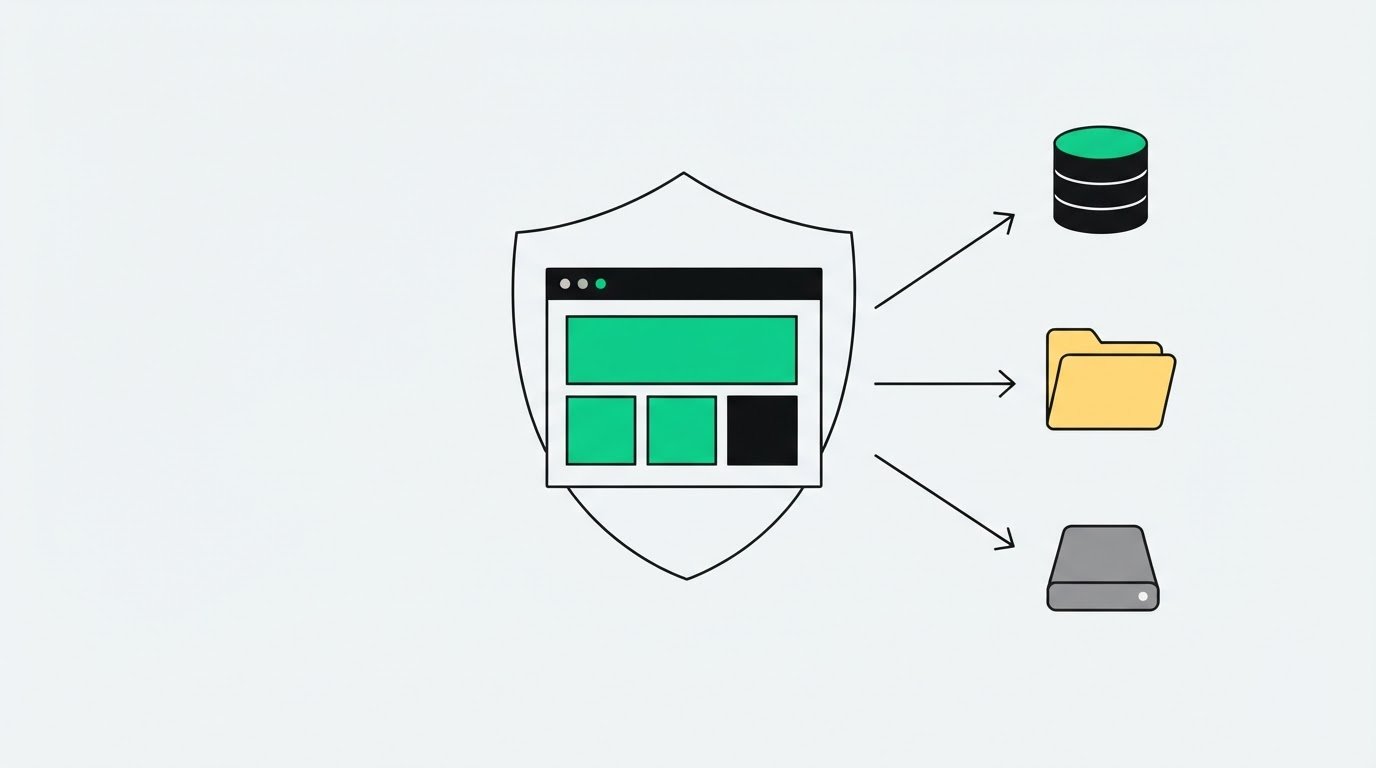
- A WordPress tartalmát adatbázisban tárolja, ezért tiszta mentésből gyakran visszaállítható a webhely. A fájlok és az adatbázis együttes mentése teljesebb képet ad: a csak fájlokat tartalmazó másolatból hiányozhatnak bejegyzések, termékek vagy beállítások. Visszaállítás után nézd át a nyilvános oldalakat és az adminfelületet. Ellenőrizd például, hogy a pékség nyitvatartása és a webáruház termékei is megmaradtak-e.
- Fájlok ellenőrzésére vagy gyanús változások jelzésére használhatsz biztonsági bővítményt, ha az adott eszköz kínál ilyen funkciót. Telepítés előtt nézd meg, mire való, és csak a szükséges funkciókat kapcsold be. A biztonsági bővítmény nem helyettesíti a mentést, a jelszócserét vagy a frissítést. Visszaállítás után futtass ellenőrzést, majd nézd meg, maradt-e ismeretlen fájl vagy átirányítás.
Fertőzés gyanúja esetén az elemzéshez szánt példányt és a helyreállításra kiválasztott tiszta példányt kezeld eltérő célú másolatként. A fertőzött állapotról készített mentés az elemzést és a bizonyítást segítheti, míg az oldal újbóli működtetéséhez friss, tiszta mentés állítható vissza. Az állapot megőrzése és a működő oldal helyreállítása külön feladat. A fertőzött másolatot ezért ne tekintsd automatikusan a helyreállítás alapjának: a kiválasztott példánynak tisztának kell lennie.
A visszaállítás előtt a bejutás okának megszüntetése a döntő lépés. A régi mentés önmagában nem szünteti meg a sebezhetőséget, így javítás nélkül a támadó ismét bejuthat ugyanazon az útvonalon. A biztonsági másolatokat két külön helyen őrizd, például felhőben és külső merevlemezen, hogy ne egyetlen tárolási helyre támaszkodj. A helyreállításhoz kiválasztott tiszta mentést különítsd el az elemzésre félretett, fertőzött példánytól. Visszaállításkor tehát egyszerre fontos a tiszta mentés és az eredeti bejutási ok megszüntetése. Így a visszatöltés a javítás után használható alapot adhat az oldal újraindításához.
A WordPress sebezhetősége és a rendszeres frissítések szerepe
A karbantartást az adminfelületen látható frissítések áttekintésével kezdd. A WordPress, a sablonok és a bővítmények állapotát együtt érdemes ellenőrizni.
A WordPress, a sablonok és a bővítmények frissítése
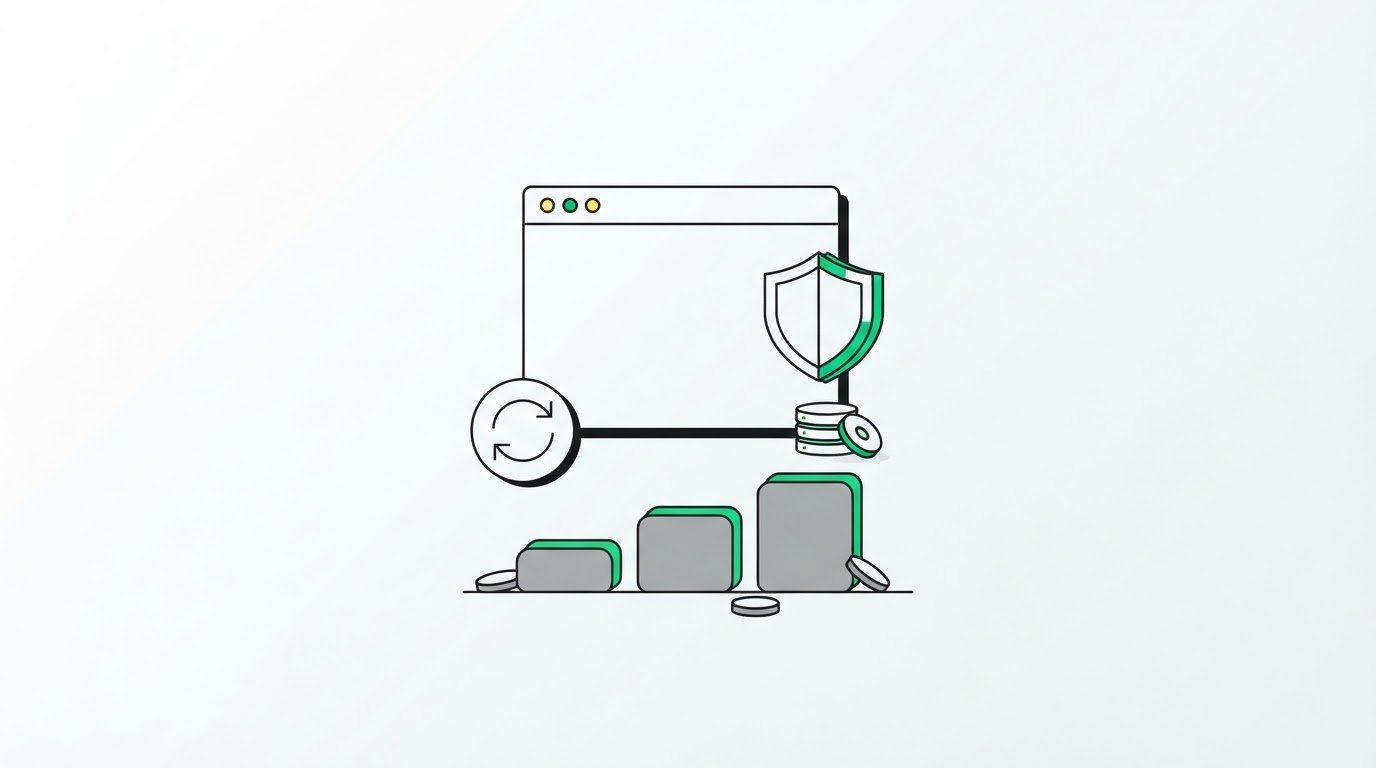
- Nyisd meg a WordPress frissítési felületét, és nézd át az összes jelzést. Ellenőrizd külön a rendszert, az aktív sablont és a használt bővítményeket. A javítások csak a telepítésük után lépnek életbe. A kisebb frissítéseket se hagyd ki, mert azok is tartalmazhatnak biztonsági javítást.
- Telepítés után próbáld ki az oldal fő funkcióit. Kezdd a kezdőlappal, az űrlapokkal és az adminfelületen végzett gyakori feladatokkal. Webáruháznál ellenőrizd a termékoldalt és a rendelési folyamatot is. Ha hibát találsz, jegyezd fel, melyik frissítés után jelentkezett, így célzottabban keresheted az okát.
Bővítmények frissítése és eltávolítása
- Vedd sorra a telepített bővítményeket, és tartsd meg azokat, amelyek ténylegesen kellenek. Én azt javaslom, vizsgáld meg a 6-12 hónapja nem frissített kiegészítőket. Ha már nem használod, távolítsd el, ne csak kapcsold ki. A megmaradt, szükségtelen elemeket könnyű elfelejteni, pedig továbbra is részei a webhelynek.
- Frissítés előtt nézd meg, melyik bővítmény milyen feladatot lát el. Jegyezd fel például, melyik kezeli az űrlapot, a fizetést vagy az oldal gyorsítótárazását. Ha két bővítmény hasonló feladatot végez, gondold át, szükséged van-e mindkettőre. A felesleges átfedés megnehezítheti a hibakeresést.
- Ellenőrizd rendszeresen a WordPress-fájlokat, és ne hagyd őket hónapokra felügyelet nélkül. Vezesd a teendőket rövid karbantartási listában: szerepeljen rajta a frissítések áttekintése, a működés ellenőrzése és a már nem használt elemek felülvizsgálata. Így a napi munka mellett sem maradnak el a feladatok.
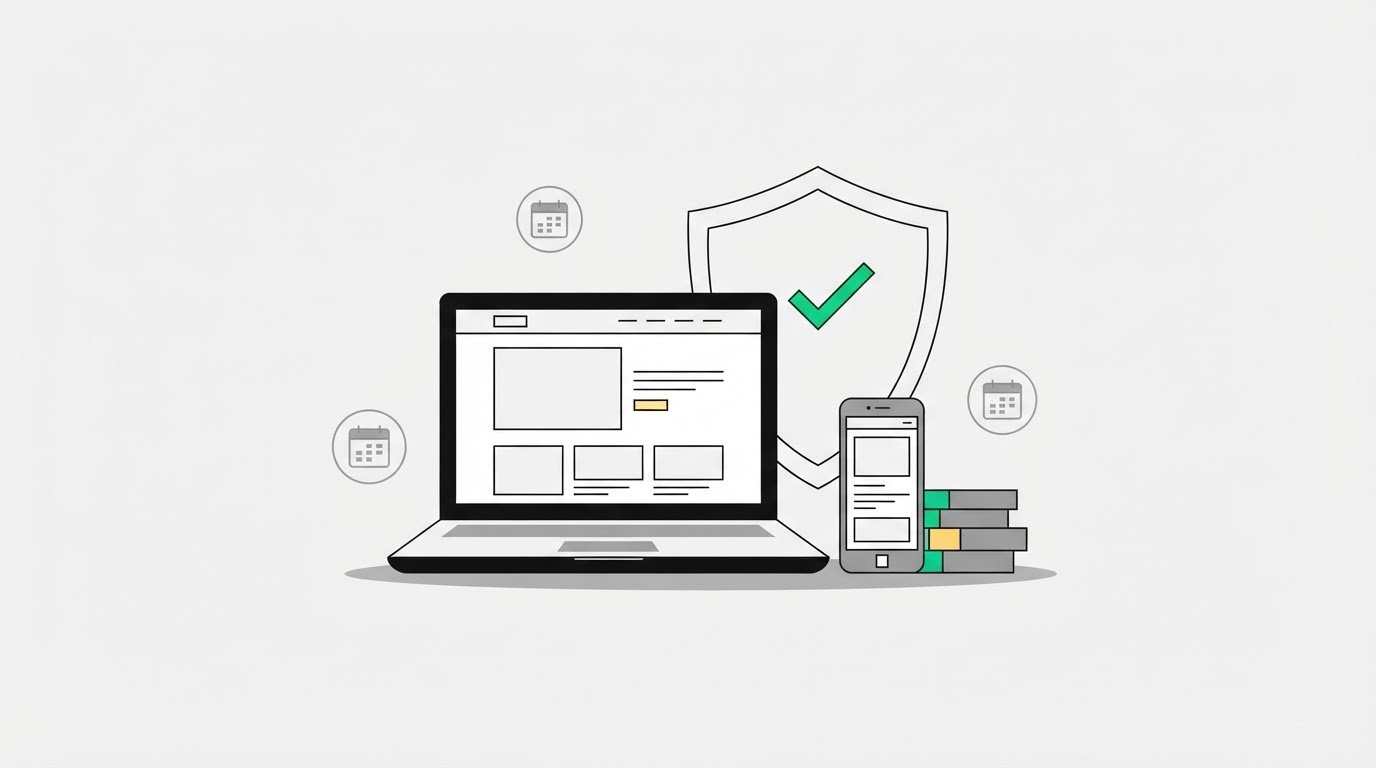
- Régi vagy egyedi sablon esetén ellenőrizd, hogy továbbra is karbantartják-e. Módosított sablont ne frissíts vakon, mert elveszhetnek a saját változtatásaid. Előbb tisztázd, hogy a frissítés érinti-e ezeket, majd teszteld az oldal megjelenését számítógépen és telefonon.
- Ha egy bővítmény frissítése után hibát tapasztalsz, jegyezd fel, pontosan mi változott. Először vizsgáld meg, hogy csak egy funkció vagy az egész oldal érintett-e. Ezután ellenőrizd a kapcsolódó bővítményeket és a sablont is. A feljegyzés segít elkerülni, hogy találomra több elemet módosíts egyszerre.
Furcsa fájlok, linkek, átirányítások és felugró ablakok
Fertőzés gyanújánál ellenőrizd az adminfelületet, a látogatói oldalt és a fájlokat. A szokatlan átirányítás vagy az oda nem illő link figyelmeztető jel lehet.
Ilyet az egyik ügyfelemnél is láttam. A marketingamazing.hu oldalán 2026 szeptemberében kb. 60 kaszinós spam blogposztot töröltem. Az adatbázisban 5 hamis adminfiókot találtam, az elsőt 2026. április 16-án hozták létre, vagyis a fertőzés legalább áprilistól tartott. Az egyik fiókot rejtett admin meta takarta el a felhasználólistából, a web mappában pedig .smc_* könyvtárakat és egy 106 KB-os readme.php fájlt találtam. A leleteket átadtam a tárhelyszolgáltatónak, amely megtisztította a fájlokat.
-
Kártékony kódok és fájlok ellenőrzése
Nézd át a WordPress-fájlokat, és keresd azokat a változásokat, amelyeket sem te, sem a fejlesztőd nem végzett. A fájlellenőrző bővítmény jelezhet gyanús kódot, de az eredménye nem jelent automatikusan fertőzést. Egy ismeretlen fájlnév önmagában nem bizonyíték. Hasonlítsd össze a fájlokat egy megbízható, tiszta WordPress-telepítés fájljaival, és jegyezd fel a talált eltéréseket.
-
Furcsa linkek, átirányítások és felugró ablakok ellenőrzése
Nyisd meg az oldalt látogatóként is, lehetőleg egy másik böngészőben. Ellenőrizd, hogy a kezdőlap vagy egy termékoldal váratlan helyre irányít-e, illetve megjelenik-e rajta reklám vagy felugró ablak. Nézd át a bejegyzéseket, oldalakat és a láblécet is, mert oda nem illő linkek ott is felbukkanhatnak. Próbáld ki az oldalt mobilon is, mert a gyanús működés eszközönként eltérhet.
- Lépj be a WordPress-adminfelületre, és ellenőrizd, működik-e a bejelentkezés. Ha nem tudsz belépni, vagy olyan új adminfelhasználót találsz, akit nem te hoztál létre, kezeld feltörésgyanúként az esetet. Jegyezd fel, mikor vetted észre a hibát, és melyik oldal érintett. Ez segít azonosítani az érintett részeket, mielőtt módosítanál rajtuk.
- Ellenőrizd, hogy a Google nem jelöli-e veszélyesnek a weboldalt. Ha ilyen figyelmeztetést látsz, ne hagyd figyelmen kívül, és ne irányítsd oda a látogatókat ellenőrzés nélkül. Jegyezd fel a figyelmeztetés szövegét, majd vizsgáld át a problémás oldalt és az oda vezető linkeket. A figyelmeztetés eltűnése önmagában nem bizonyítja, hogy minden fertőzött fájlt eltávolítottak.
- Vizsgáld át a WordPress-adatbázist, ha a tartalom vagy a hivatkozások maguktól megváltoztak. Mivel az adatbázis tárolja a webhely tartalmát, gyanús bejegyzések, átirányítások vagy kódrészletek ott is megbújhatnak. Ne törölj találomra ismeretlen rekordokat. Előbb azonosítsd, melyik oldalhoz vagy bővítményhez tartoznak, majd távolítsd el a fertőzött tartalmat.
- Ha fertőzött fájlokat találsz, távolítsd el őket, majd FTP-n keresztül tölts fel frissen letöltött WordPress-fájlokat, valamint a szükséges bővítményeket és sablont. Ha nem egyértelmű, mely részek érintettek, javasolt a teljes webhely újratelepítése. Ne hagyj meg gyanús fájlokat csak azért, mert az oldal látszólag újra működik. A működő kezdőlap nem bizonyítja, hogy minden fertőzött rész eltűnt.
Milyen erős jelszót és kétlépcsős azonosítást érdemes használni WordPresshez?
Védd a WordPress-adminisztrátori fiókokat egyedi jelszóval és kétlépcsős azonosítással. Ezeket a beállításokat minden, az oldalhoz hozzáférő fióknál ellenőrizd.
- Adj minden WordPress-fiókhoz külön, nehezen kitalálható jelszót. Ne használd újra az e-mail-fiókod vagy a közösségi oldalaid jelszavát. Ha egy másik szolgáltatás belépési adatai kiszivárognak, az újrahasznált jelszó az adminfelületet is veszélybe sodorhatja. Kerüld a cégnevet, a weboldal nevét és a könnyen kitalálható szavakat.
- Használj jelszókezelőt véletlenszerű, egyedi jelszavak létrehozására és tárolására. Így nem kell minden belépési adatot fejben tartanod, és kisebb az esélye, hogy ugyanazt a jelszót több helyen használod. A jelszókezelő fő jelszava legyen egyedi, és ne oszd meg e-mailben vagy közös dokumentumban.
- Kapcsold be a kétlépcsős azonosítást a WordPress-adminisztrátori fiókoknál. A jelszó megadása után a rendszer egy második ellenőrzést is kérhet, például egy hitelesítő alkalmazásban megjelenő kódot. Így a megszerzett jelszó önmagában nem feltétlenül elég a belépéshez. A beállítást a használt bővítmény leírása alapján végezd el.
- Mentsd el biztonságos helyre a kétlépcsős belépés helyreállító kódjait. Ezekre akkor lehet szükséged, ha elveszíted a telefonodat vagy nem férsz hozzá a hitelesítő alkalmazáshoz. Ne tárold őket ugyanazon az eszközön, amelyen az alkalmazás fut. Helyezd el például egy védett jelszókezelőben vagy egy biztonságos, elzárt helyen.
- Ellenőrizd a WordPress felhasználói listáját, és nézd át, kik rendelkeznek adminisztrátori jogosultsággal. A weboldal szerkesztőjének vagy a számlázást intéző munkatársnak nem feltétlenül kell teljes hozzáférés. A jogosultságokat korlátozd a ténylegesen szükséges szintre. A már nem dolgozó munkatárs fiókját tiltsd le vagy töröld, ha nincs rá szükség.
- Ne használj közös adminfiókot a könyvelővel, a fejlesztővel vagy a munkatársakkal. Mindenkinek legyen saját WordPress-belépése, így utólag is látható, ki végzett módosítást. Ha egy hozzáférésre már nincs szükség, vond vissza. Jelszócserekor az érintett fiókokat is vizsgáld át, ne csak a saját belépésedet.
- Ha gyanús belépést észlelsz, tiszta eszközről cseréld le az érintett hozzáférések jelszavait. Ne állj meg a WordPress-adminnál: vizsgáld át az e-mail-fiókot, a tárhelyet, az FTP- vagy SFTP-hozzáférést és a domainregisztrátori fiókot is. Jelszócsere után ellenőrizd a felhasználói listát és a kétlépcsős belépés beállításait.
A belépési védelem mellett a rendszer állapotát is tartsd szem előtt. A WordPress-oldalak feltörésének gyakori oka az elavult szoftver vagy a gyenge jelszó. A WordPress-rendszer rendszeres frissítésével telepítheted a biztonsági réseket javító frissítéseket.
Feltörés gyanúja esetén ellenőrizd, be tudsz-e lépni a WordPress adminfelületére, átirányítja-e a weboldal a látogatókat, vannak-e oda nem illő linkek, és a Google nem biztonságosnak jelöli-e az oldalt. Ezek a jelek indokolttá teszik a hozzáférések és a szoftver állapotának átvizsgálását is. Feltört WordPress-oldalnál tiszta eszközről kell megváltoztatni az admin-, tárhely-, FTP/SFTP-, adatbázis-, domainregisztrátori és e-mail-hozzáférések jelszavait.
Milyen HTTPS-, fájl- és adatbázis-beállítások növelik a WordPress biztonságát?
Ellenőrizd külön a HTTPS-kapcsolatot, a WordPress-fájlok hozzáférését és az adatbázis elérését. Mindegyik beállítás más kockázatot kezel, ezért külön-külön nézd át őket.
- Nyisd meg a weboldalt HTTPS-kapcsolattal, és ellenőrizd a böngésző címsorát. A HTTPS titkosítja a látogató és a weboldal közötti adatforgalmat, például az űrlapon elküldött adatokat. Nézd meg a bejelentkezési és kapcsolatfelvételi oldalakat is. Ha valamelyik még titkosítatlan címen töltődik be, javítsd a WordPress címbeállításait és az érintett hivatkozásokat.
- Ellenőrizd, hogy a weboldal belső hivatkozásai HTTPS-címeket használnak-e. Egy régi, titkosítatlan kép vagy külső elem vegyes tartalmat okozhat, amire a böngésző figyelmeztetést jeleníthet meg. Nézd át például a fejléc logóját, a képeket és a menüpontokat. Csak akkor tekintsd késznek a beállítást, ha a fontos oldalak a böngészőben is megfelelően jelennek meg.
- Nézd át a WordPress-fájlok hozzáférését a tárhely kezelőfelületén vagy fájlátviteli kapcsolaton keresztül. A weboldal működéséhez szükséges fájlok ne legyenek szükségtelenül módosíthatók más felhasználók számára. Különösen figyelj a beállításokat tartalmazó wp-config.php fájlra. Ne módosíts találomra jogosultságokat, mert egy hibás beállítás leállíthatja az oldalt.
- Ellenőrizd, maradtak-e régi másolatok, próbaoldalak vagy ismeretlen fájlok a webhely mappájában. Egy korábbi telepítésből visszamaradt beállításfájl például a szükségesnél több információt árulhat el. Hasonlítsd össze a gyanús fájlokat a tiszta WordPress-telepítés megfelelő elemeivel. Ismeretlen fájlt ne törölj automatikusan, előbb derítsd ki, mire szolgál.
- Ellenőrizd, mely adatbázis-felhasználók férnek hozzá a WordPress adatbázisához. A hozzáférést korlátozd a webhely működéséhez szükséges feladatokra, és ne használd más alkalmazásokhoz közösen. Ha megváltoztatod az adatbázis belépési adatait, frissítsd a wp-config.php megfelelő beállításait is. Enélkül a WordPress nem tud kapcsolódni az adatbázishoz.
- Ha feltörés gyanúja merül fel vagy illetéktelen hozzáférést észlelsz, generáld újra a WordPress biztonsági kulcsait. Cseréld le a wp-config.php fájlban található kulcsokat új értékekre. Ezzel kijelentkezteted a korábbi munkameneteket, és az érintett felhasználóknak újra be kell lépniük. Pontosan végezd el a módosítást, mert egy hibás beállítás belépési problémát okozhat.
- Ha nem tudod megállapítani, mely fájlok vagy adatbázis-bejegyzések fertőződtek meg, ne elégedj meg egyetlen gyanús elem törlésével. A fertőzés több helyen is jelen lehet, ezért szükségessé válhat a teljes webhely újratelepítése. Módosítás előtt őrizd meg az aktuális állapot másolatát elemzéshez. A tiszta állapot visszaállítása után ellenőrizd a HTTPS-kapcsolatot, a fájlokat és az adatbázis elérését.
OnlineBiznisz: weboldal tervezés és kivitelezés
Weboldalakat tervezek és kivitelezek, ha új oldalra van szükséged, vagy a meglévő már nem szolgálja jól a vállalkozásodat. Egy induló pékség honlapján például a nyitvatartásnak és az elérhetőségnek könnyen megtalálhatónak kell lennie. Webáruház vagy tagsági oldal esetén az oldal felépítését az adott működéshez kell igazítani.
Ha már van WordPress-oldalad, de nem látod át a felépítését vagy a fejlesztési lehetőségeit, egy weboldalaudit segíthet feltárni, hol érdemes kezdened. Ha a rendszeres gondozás okoz nehézséget, a Premium Care weboldal-karbantartás frissítéseket és biztonsági mentéseket is tartalmaz.
A következő lépés attól függ, hogy új weboldalt tervezel, a meglévőt szeretnéd átvizsgáltatni, vagy a karbantartását rendeznéd. Így a feladatot az oldal jelenlegi állapotához és a vállalkozásod céljához igazíthatod.
Tedd a biztonságot a weboldalad rutinjának részévé
A WordPress-oldal feltörésének megelőzése nem egyszeri beállítás, hanem rendszeres odafigyelést igényel. Válassz egy nyugodt időpontot az oldal működésének átnézésére, és jegyezd fel, mi igényel további teendőt. Így nem egy kellemetlen meglepetés után kell kapkodnod, hanem átlátható terv szerint haladhatsz.
Ha az oldal technikai állapotát már nehéz követni, egy weboldalaudit segíthet tisztázni, hol érdemes kezdened. Ha a frissítések és mentések rendszeres kezelése okoz gondot, gondold át, hogyan illeszthető be a karbantartás a vállalkozásod működésébe. A lényeg, hogy legyen világos következő lépésed, és tudd, kihez fordulhatsz, ha elakadsz.
Foglalj díjmentes konzultációt
Nem kell mindent egyszerre rendbe tenned. Kezdd azzal, amit most átlátsz, majd haladj tovább lépésről lépésre.
Gyakori kérdések a WordPress biztonságáról
Miről lesz szó?
A kérdések segítenek a saját oldalad helyzetére szabni a biztonsági teendőket. Más szempontokat kell előre venni egy bemutatkozó honlapnál, mint egy fizetést fogadó webáruháznál vagy tanfolyami felületnél. Gondold végig, ki kezeli az oldalt, milyen feladatokat végez rajta, és melyik működési hiba okozna a legnagyobb fennakadást.
Miért kell nagyon komolyan venni, ha feltörték a weboldalad?
A weboldal hibája az ügyfélélményt és a napi munkát is megakaszthatja. Ha például kiesik egy rendelési űrlap, elmaradhatnak a megkeresések; ha pedig egy tanfolyami felület nem működik, a résztvevők nem férhetnek hozzá a tananyaghoz. Kezeld külön az üzleti kárt és a műszaki javítást: jegyezd fel, melyik folyamat állt le, és azt állítsd helyre elsőként.
Miért könnyű, és népszerű a WordPress-weboldal feltörése?
A WordPress elterjedtsége miatt a támadók sok hasonló felépítésű weboldallal találkozhatnak. Ez nem jelenti azt, hogy minden oldal ugyanúgy támadható. Az automatizált próbálkozásoknak viszont elég lehet egy gyakori belépési út vagy ismert hiba felkutatása. A támadás célja sem feltétlenül a vállalkozásod személyes megcélzása: lehet kéretlen tartalom elhelyezése vagy az oldal erőforrásainak kihasználása.
Miért különösen sebezhető a WordPress?
A WordPress biztonságát a telepítés módja és a hozzá kapcsolt szolgáltatások együtt alakítják. Egyedi fejlesztés, külső űrlap vagy fizetési kapcsolat esetén több különálló elem működik együtt. Érdemes feljegyezned, melyik funkció melyik bővítményhez vagy külső rendszerhez kötődik. Hiba esetén így könnyebben behatárolhatod, hogy az alapoldal vagy egy kapcsolódó elem okozza-e a gondot.
Hogyan lehet megelőzni egy WordPress-oldal feltörését?
Jelölj ki egy felelőst, aki nyilvántartja az oldal változtatásait és a karbantartási teendőket. Vezess rövid naplót a módosítás dátumával, az érintett funkcióval és az ellenőrzés eredményével. Ha például módosul a kapcsolatfelvételi űrlap, rögtön próbáld ki a beküldést is. Így egy később észlelt hibát könnyebben összeköthetsz egy konkrét változtatással.
Milyen gyakran kell frissíteni a WordPress magját, a bővítményeket és a sablonokat?
Nincs minden oldalra érvényes, rögzített frissítési időköz. Figyeld az adminfelületen megjelenő frissítési jelzéseket, és ne halaszd indokolatlanul a biztonsági javításokat. Nagyobb módosítás előtt gondold végig, érinti-e az oldal egyedi fejlesztéseit vagy külső kapcsolatait. Ha például a szolgáltatói oldaladon foglalási rendszer működik, a változtatás után próbálj le egy foglalást.
Hogyan állítsd be a WordPress rendszeres biztonsági mentését és visszaállítását?
A mentési beállítások mellett a visszaállítás menetét is dokumentáld. Írd le, hol találhatók a fájlok és az adatbázis, ki fér hozzájuk, és milyen sorrendben állíthatók helyre. A próbát elkülönített tesztkörnyezetben végezd, ne az éles oldalon. Mielőtt újra elérhetővé teszed a látogatóknak, ellenőrizd, hogy a visszaállított oldal adminfelülete, fő funkciói és fontos tartalmai működnek-e.
Melyek a legjobb WordPress biztonsági bővítmények, és miben különböznek?
A bővítményt annak alapján válaszd ki, milyen feladatot szeretnél megoldani vele. Hasonlítsd össze a fájlok ellenőrzését, a belépési események követését és a riasztások kezelését, de csak az adott bővítmény tényleges funkcióit vedd figyelembe. Nézd meg azt is, hogy átlátható-e a kezelőfelülete, és nem végez-e már egy másik telepített kiegészítő ugyanolyan feladatot.